

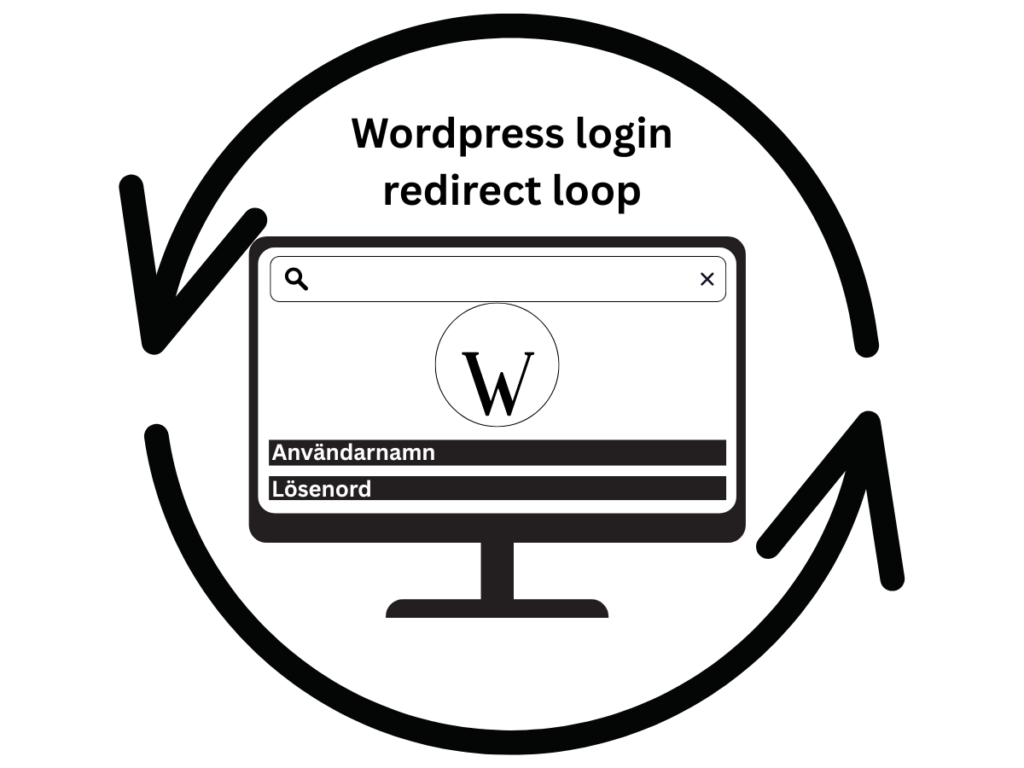
Fastnar du i en frustrerande loop varje gång du försöker logga in, blir du omdirigerad till inloggningssidan som en oändlig karusell
Detta är ett av de vanligaste problemen vid WordPress inloggning och kallas en omdirigeringsloop vid WordPress inloggning. Problemet uppstår när du anger ditt användarnamn samt lösenord och förväntar dig att komma åt instrumentpanelen men istället skickas du tillbaka till inloggningssidan. Detta fortsätter hända om och om igen utan att du kan bryta cykeln. Det är särskilt frustrerande och kan få dig att känna dig utelåst från din egen webbplats.
Det finns många orsaker till varför detta problem uppstår. I den här artikeln går vi igenom dem alla så låt oss dyka djupare och lösa problemet.
Rensa Cacheminnet och kakor
Gamla cachefiler och skadade kakor kan orsaka en WordPress redirect login loop. Genom att rensa kakor och cache löses problemet i många fall. Börja med att ta bort all cache. Detta inkluderar cache från din webbläsare samt cache från de plugins du använder.
När cacheminnet är borttaget bör du även rensa webbläsarens kakor. Detta gör att sidan laddas på nytt utan sparad data vilket ofta kan lösa redirect loopen. Om du äger en webbplats kan det även vara bra att be dina användare att göra samma sak.
Börja med att klicka på de tre prickarna högst upp i det högra hörnet i webbläsaren.
Välj sedan ‘’Inställningar’’ i menyn.
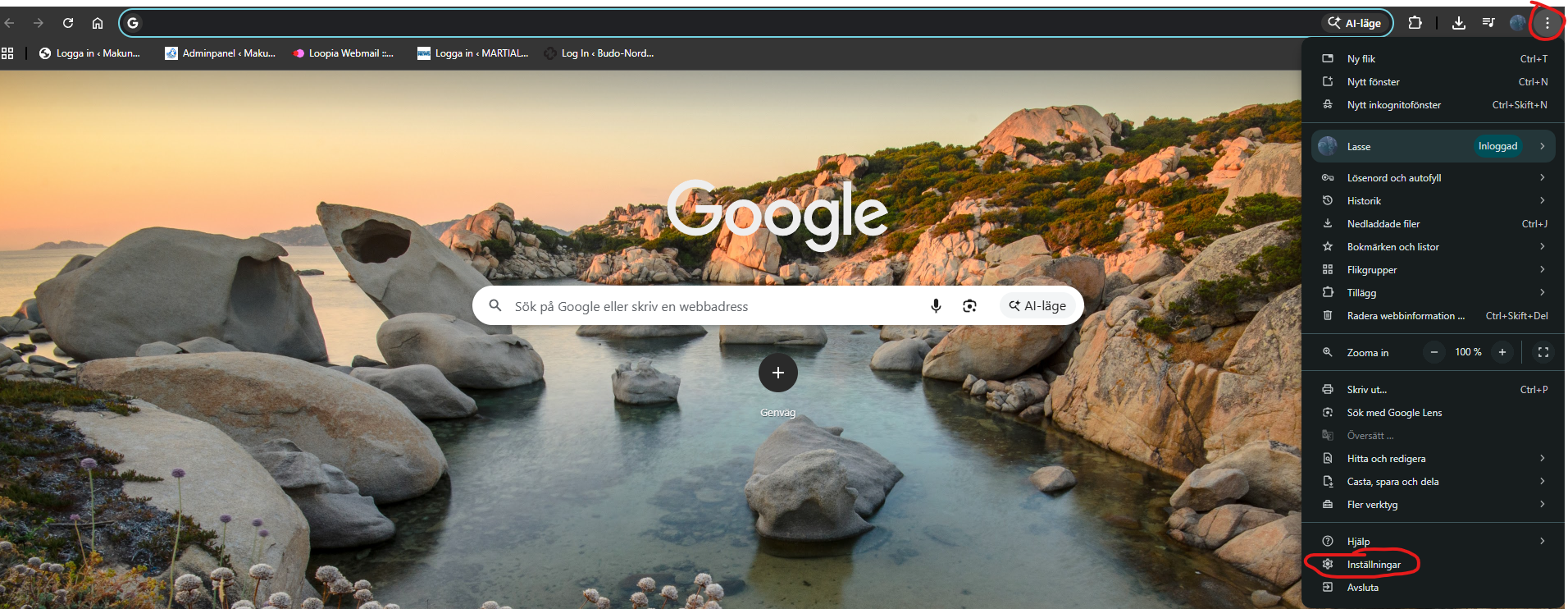
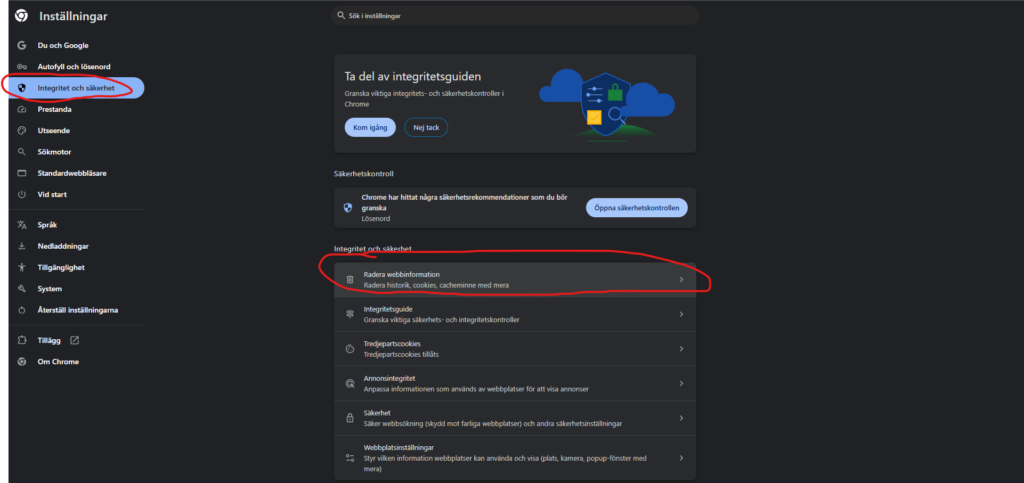
När du är inne i Googles inställningar väljer du ‘’Integritet och säkerhet’’ i menyn till vänster. Klicka därefter på ‘’Radera webbinformation’’.
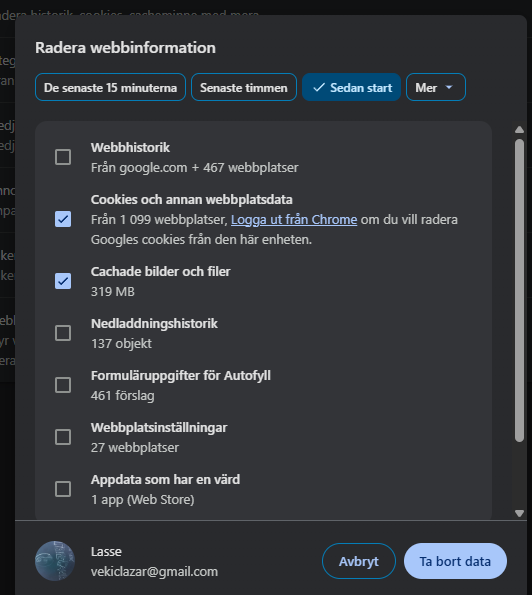
Nu får du flera alternativ för vilken data som ska tas bort. Markera ‘’Cachade bilder och filer’’ samt ‘’Cookies och annan webbplatsdata’’. Klicka sedan på ‘’Ta bort data’’.
Ett extra steg du kan ta är att lägga till följande kod i filen functions.php i ditt nuvarande tema. Detta gör att kakor återställs varje gång en användare försöker besöka webbplatsen.¨
Code: setcookie(wordpress_logged_in, null, strtotime(‘-1 day’));
Tänk på att om du använder detta extra steg måste användaren logga in på nytt varje gång. Funktionen Kom ihåg mig kommer då inte att fungera.
Återställ till ett standardtema i WordPress
Ändringar och uppdateringar av ett WordPress tema kan ibland leda till en redirect login loop. Olika teman kan påverka hur inloggningsprocessen fungerar. För att kontrollera om detta är orsaken kan du testa att återgå till ett av WordPress standardteman.
Att återställa ett tema utan att kunna logga in i WordPress kan låta krångligt men är i själva verket ganska enkelt. Du behöver två saker. För det första behöver du tillgång till ett FTP-konto från ditt webbhotell (ex. Loopia eller One com). För det andra behöver du ladda ner programmet FileZilla.
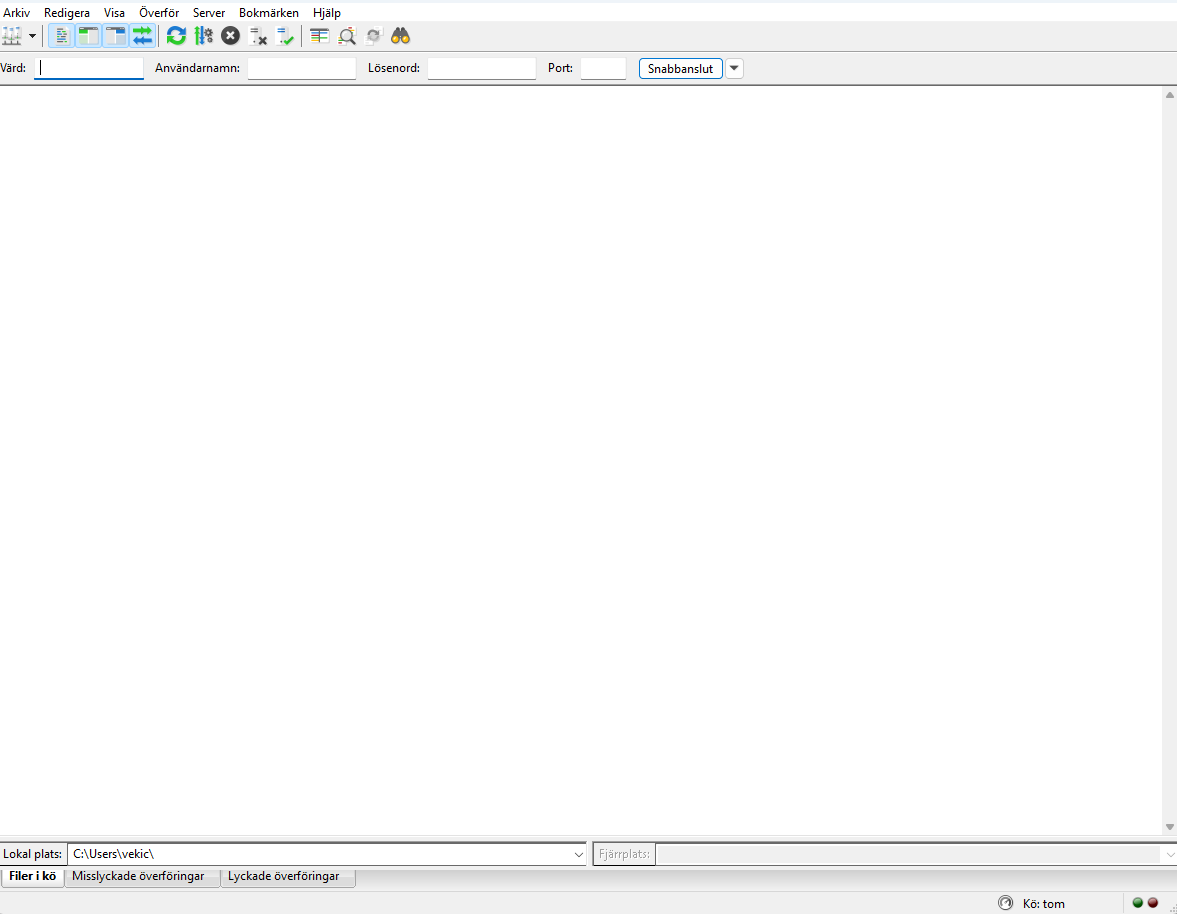
När du har installerat FileZilla kommer programmet att se ut ungefär som på bilden:
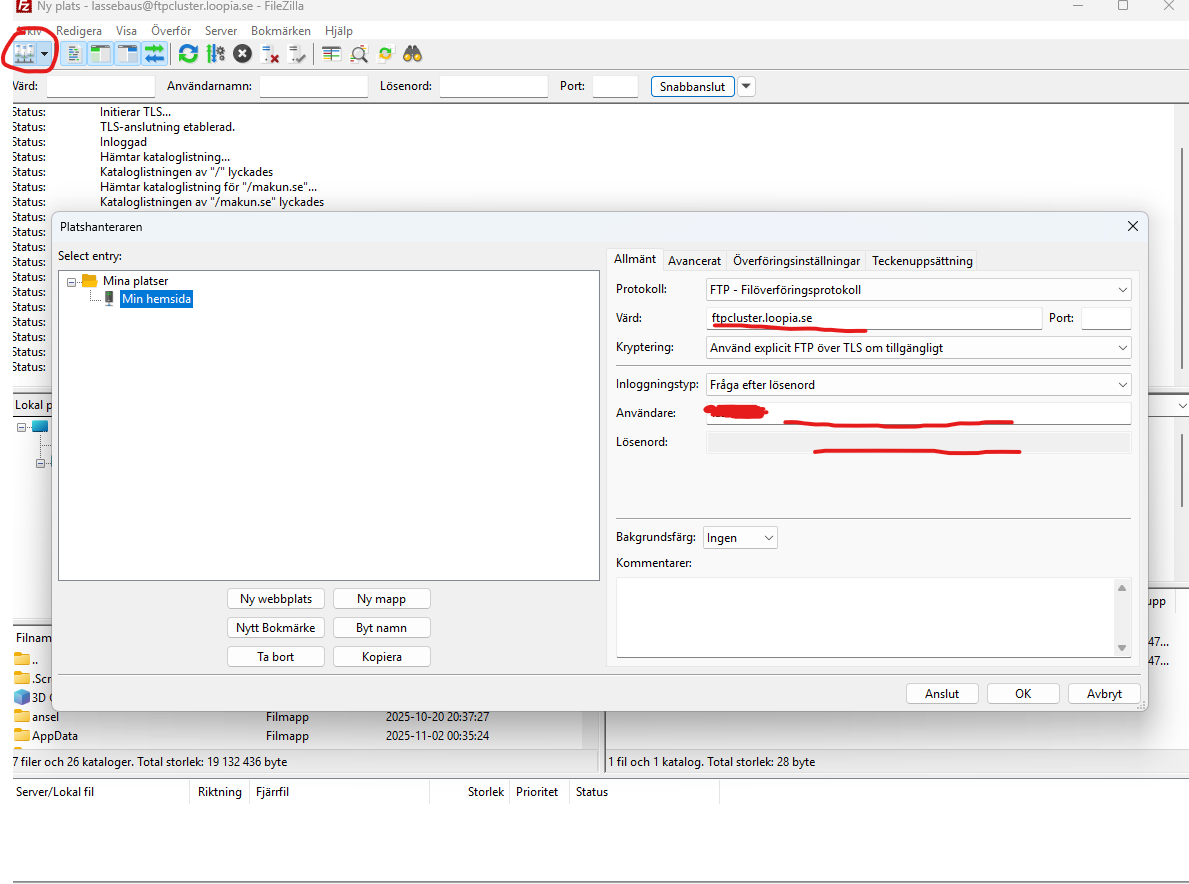
Öppna Platshanteraren längst upp till vänster under Arkiv. Klicka sedan på Ny webbplats. Därefter fyller du i uppgifterna för ditt webbhotell samt ditt FTP användarnamn och lösenord. När allt är ifyllt klickar du på Anslut.
När anslutningen är klar ser du till höger en sektion som heter Fjärrplats och under den Filnamn. Navigera genom att öppna din webbplats mapp följt av Public_html → WP content → themes.
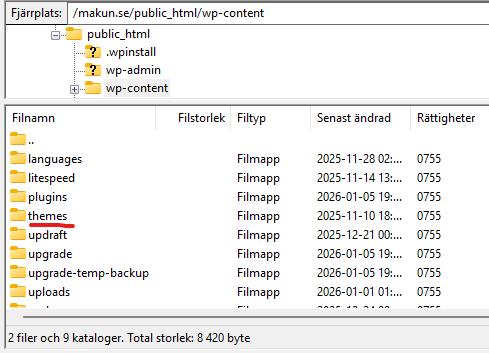
Här kan du antingen ta bort eller byta namn på det tema du nyligen installerat. Om du inte redan har ett standardtema installerat kan du lägga in ett. WordPress standardteman som till exempel Twenty Twenty One är stabila och testade och orsakar sällan problem med inloggning.
Inaktivera eventuella pluginer som orsakar konflikter
Tillägg kan också orsaka WordPress login redirect loops. Om du nyligen har installerat ett nytt tillägg eller uppdaterat ett befintligt kan det hända att det krockar med andra tillägg på webbplatsen. I sådana fall kan du ta bort tillägget på samma sätt som vi tidigare gjorde med teman.
Börja med att navigera till din webbplats mapp via FTP och öppna därefter → Public HTML → WP content → Plugins
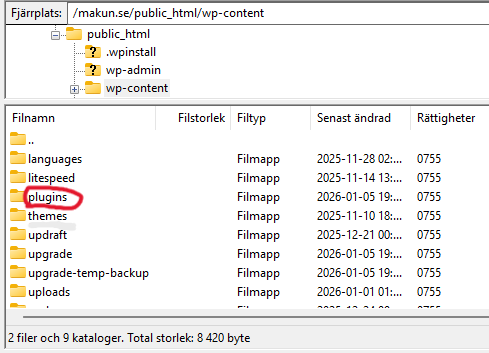
Här högerklickar du på mappen för det tillägg som du nyligen installerat eller uppdaterat och väljer Ta bort. När tillägget är borttaget kan du försöka logga in igen för att se om problemet är löst.
Kontrollera webbplatsens URL-inställningar
Ibland kan URL adressen i WordPress skilja sig från den URL som är registrerad hos ditt webbhotell. Detta kan orsaka konflikter och leda till problem med inloggning. Det är därför viktigt att se till att båda URL adresserna matchar varandra.
Du kontrollerar detta genom att gå till WordPress adress och webbplatsadress i din wp admin panel under Inställningar och därefter Allmänt. Kontrollera att URL adresserna stämmer överens med den som är angiven hos ditt webbhotell.
Skaffa en dedikerad IP-adress för webbplatsen
Webbhotell delar ofta samma IP-adress mellan flera kunder. När flera webbplatser använder samma IP-adress kan detta ibland förvirra webbläsaren. Om webbläsaren inte tydligt kan avgöra vilken webbplats som ska laddas kan det i vissa fall leda till en WordPress login redirect loop.
För att förebygga detta kan du kontakta ditt webbhotell och fråga om möjligheten att få en dedikerad IP-adress som endast används av din webbplats. I de flesta fall innebär en dedikerad IP-adress en extra kostnad men det kan ses som en investering som förbättrar webbplatsens stabilitet och gör den mer pålitlig.
Återställ .htaccess-filen
Ändringar i din .htaccess-fil kan leda till redirect loops. Detta kan till exempel ske när ett tillägg automatiskt gör ändringar i filen.
För att åtgärda detta kan du ta bort den anpassade kod som nyligen lagts till eller avinstallera tillägget som orsakade ändringen. Ett annat alternativ är att återställa en säkerhetskopia av din .htaccess-fil från innan ändringarna gjordes. Detta kan ofta få webbplatsen att fungera normalt igen.
Slutsats
Att fastna i en redirect inloggningsloop kan vara väldigt irriterande, särskilt om det händer vid ett olämpligt tillfälle. Som tur är går problemet oftast att lösa med några enkla steg. Försök alltid att tänka tillbaka på vilka ändringar som nyligen har gjorts. Det kan vara ett nytt tema, ett nytt tillägg eller helt enkelt ett behov av att rensa cacheminnet.
Genom att metodiskt gå igenom dessa steg ökar du chanserna att snabbt få tillbaka tillgången till din webbplats och säkerställa att den fortsätter fungera smidigt som vanligt.
Vanliga Frågor (FAQ)