


Varför uppstår indexeringsproblem med mina sidor i Google Search Console?
Det kan finnas många orsaker till att sidor inte visas i sökmotorer. En av orsakerna är att sidan inte indexeras, vilket innebär att sökmotorn inte har lagt in sidan i sin databas och därför inte kan visa den för användare. Det är viktigt att skilja på sidor som inte indexeras och sidor som inte syns i Google, eftersom det inte är samma sak. Att en sida inte syns i Google kan bero på flera faktorer, och att den inte är indexerad är en av dem. I den här artikeln går vi igenom just sidor som inte indexeras.
Indexeringsproblem beror oftast på tekniska faktorer, och arbetet med att åtgärda dem börjar vanligtvis i Google Search Console.
Snabba åtgärder att få dina sidor att indexeras
Verifiera status i rapporten för sidindexering
Det första steget är att kontrollera statusen för sidan i rapporten för sidindexering. Öppna Google Search Console och inspektera den valda webbadressen för att se om Googlebot har upptäckt sidan
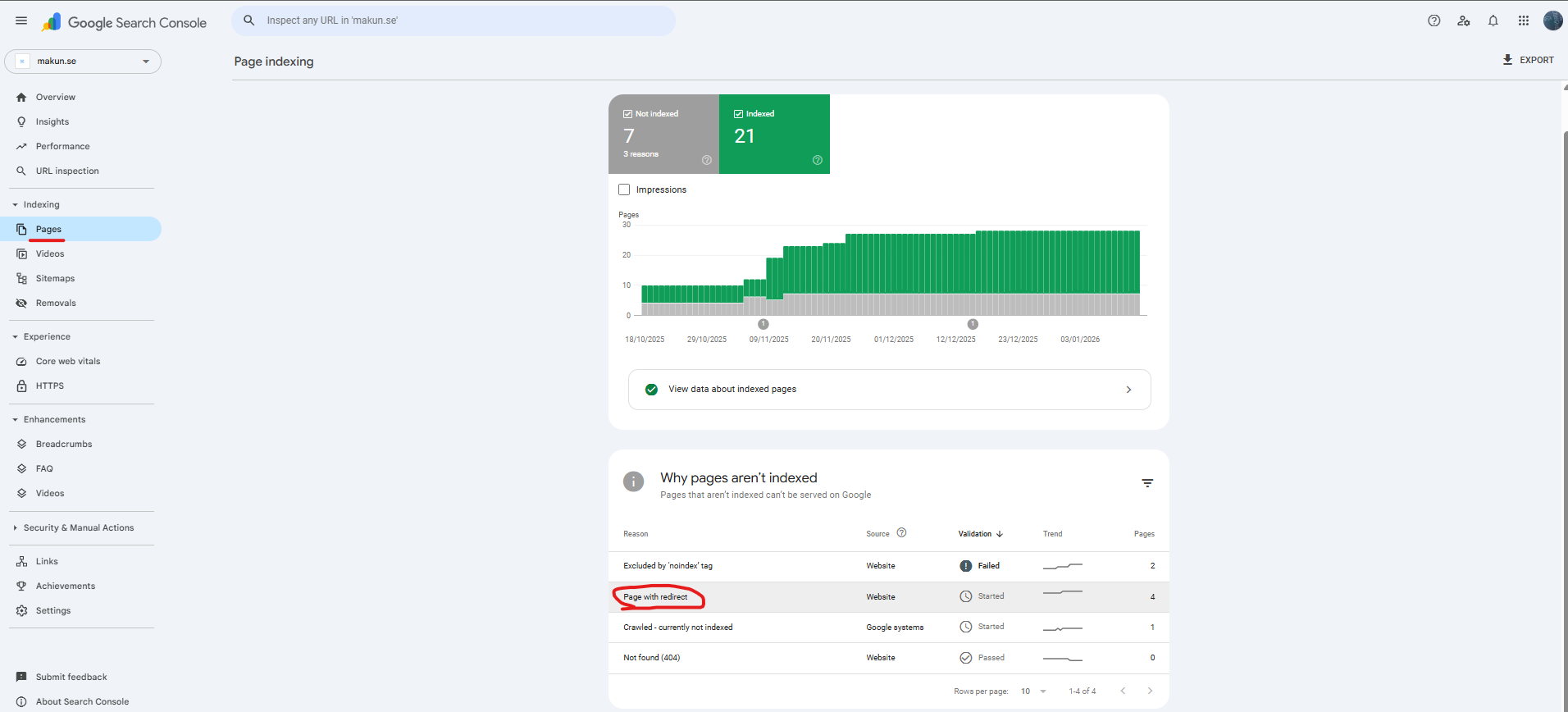
Om sidan är upptäckt men inte indexerad, gå till ‘’Indexering’’ → ‘’Sidor’’ för att komma till rapporten för sidindexering.
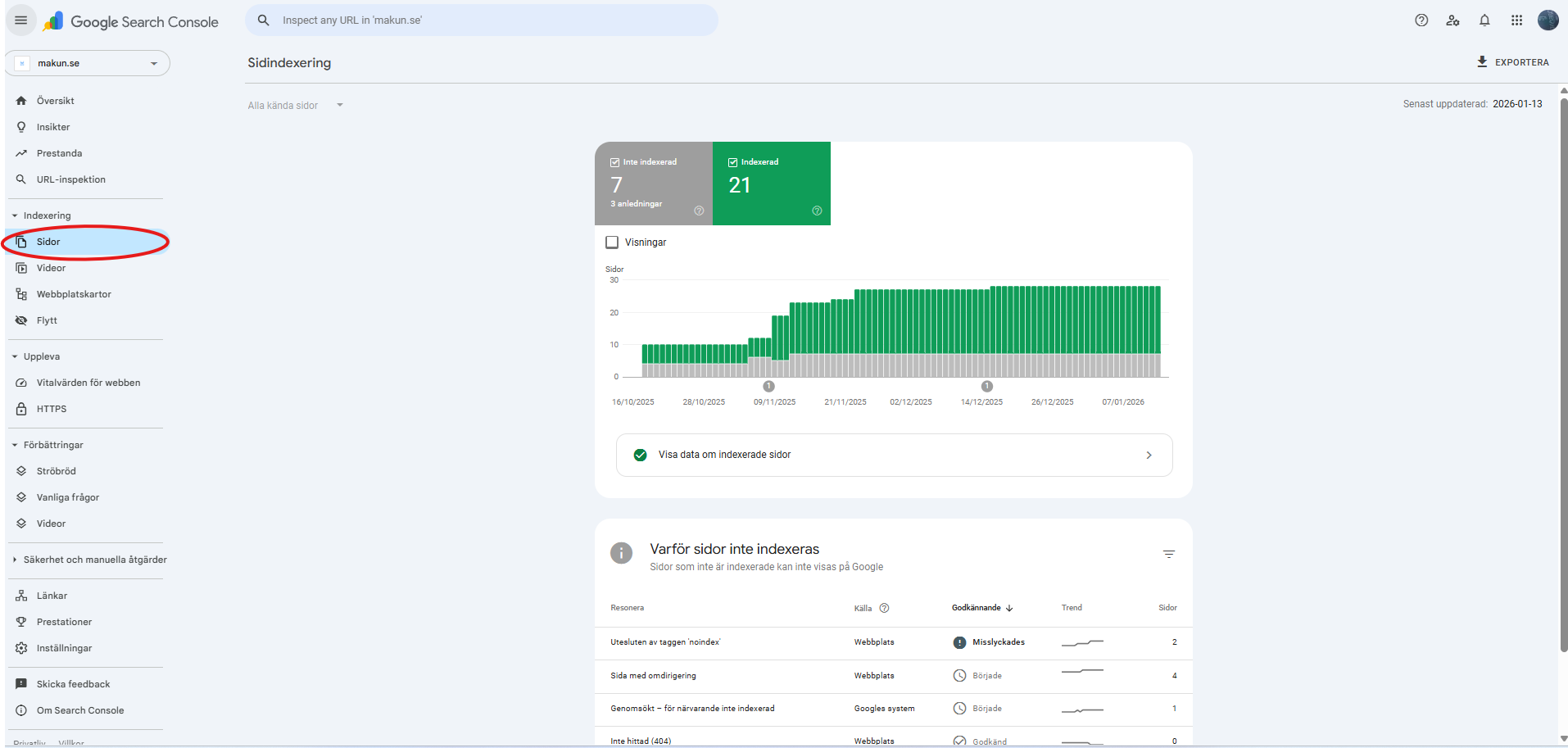
I rapporten ser du både indexerade och icke indexerade sidor. Där visas också orsaker till varför en sida inte är indexerad, till exempel Duplicate, Noindex och Redirect.
Manuellt begär indexering för din sida
Om du inte hittar din sida bland vare sig indexerade eller icke indexerade sidor är det troligt att Googlebot ännu inte har upptäckt sidan. Om din webbplats är ny kan det ta flera veckor innan Google upptäcker den. Du kan då begära indexering manuellt. Det gör du genom att kopiera webbadressen och klistra in den i fältet ‘’Kontrollera valfri webbadress i Google Search Console’’.
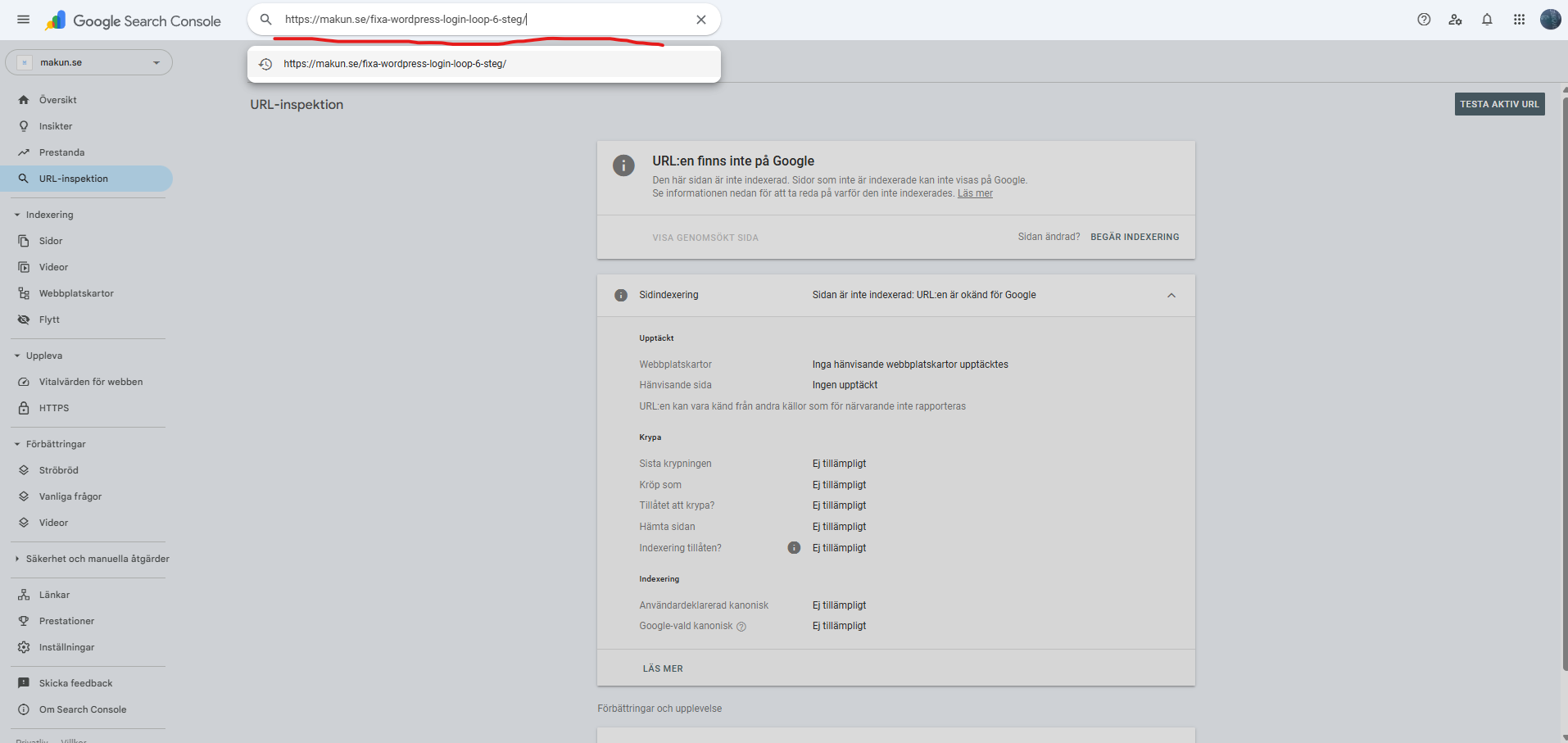
Om sidan inte finns i Google kan du klicka på Begär indexering och vänta tills du ser meddelandet Indexering begärd.
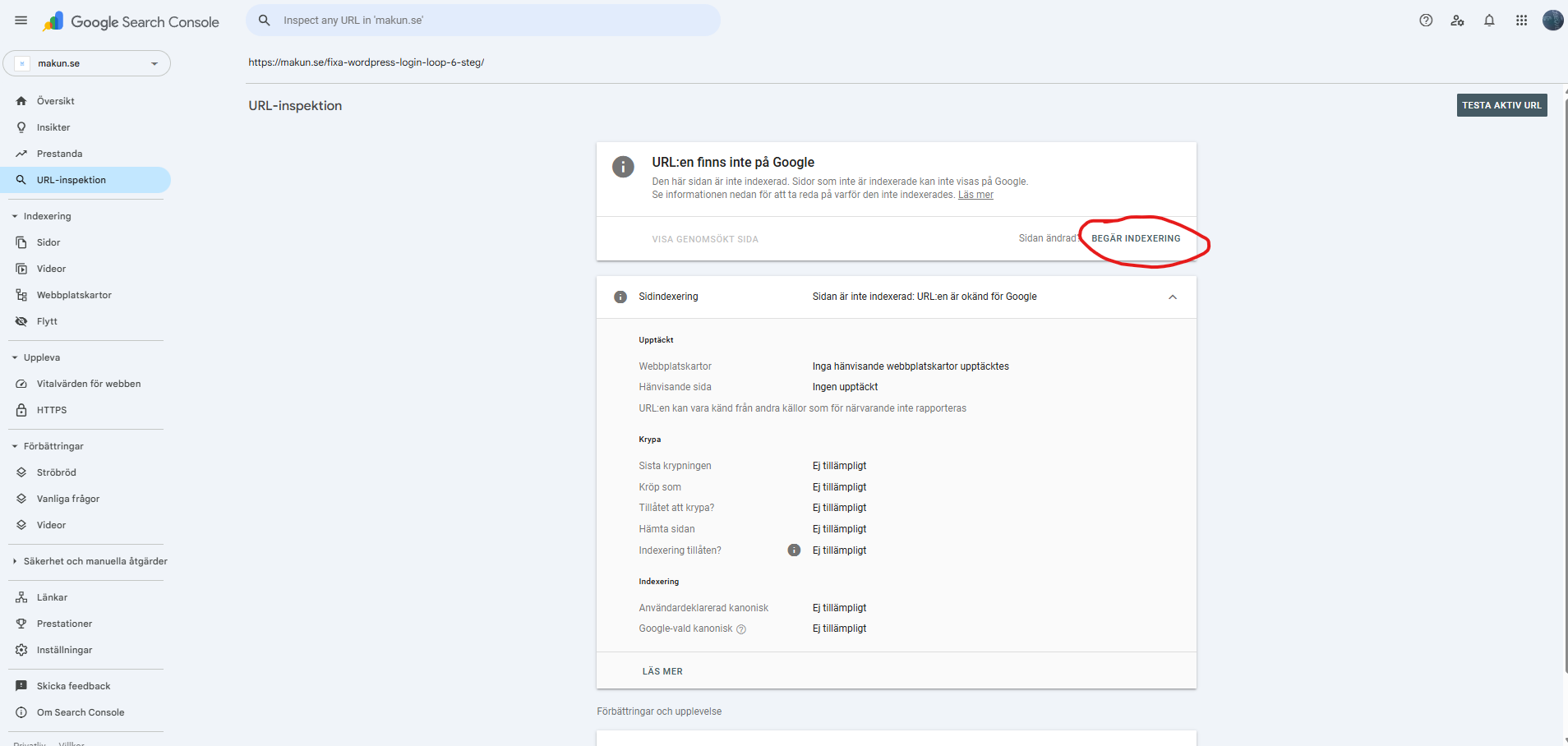
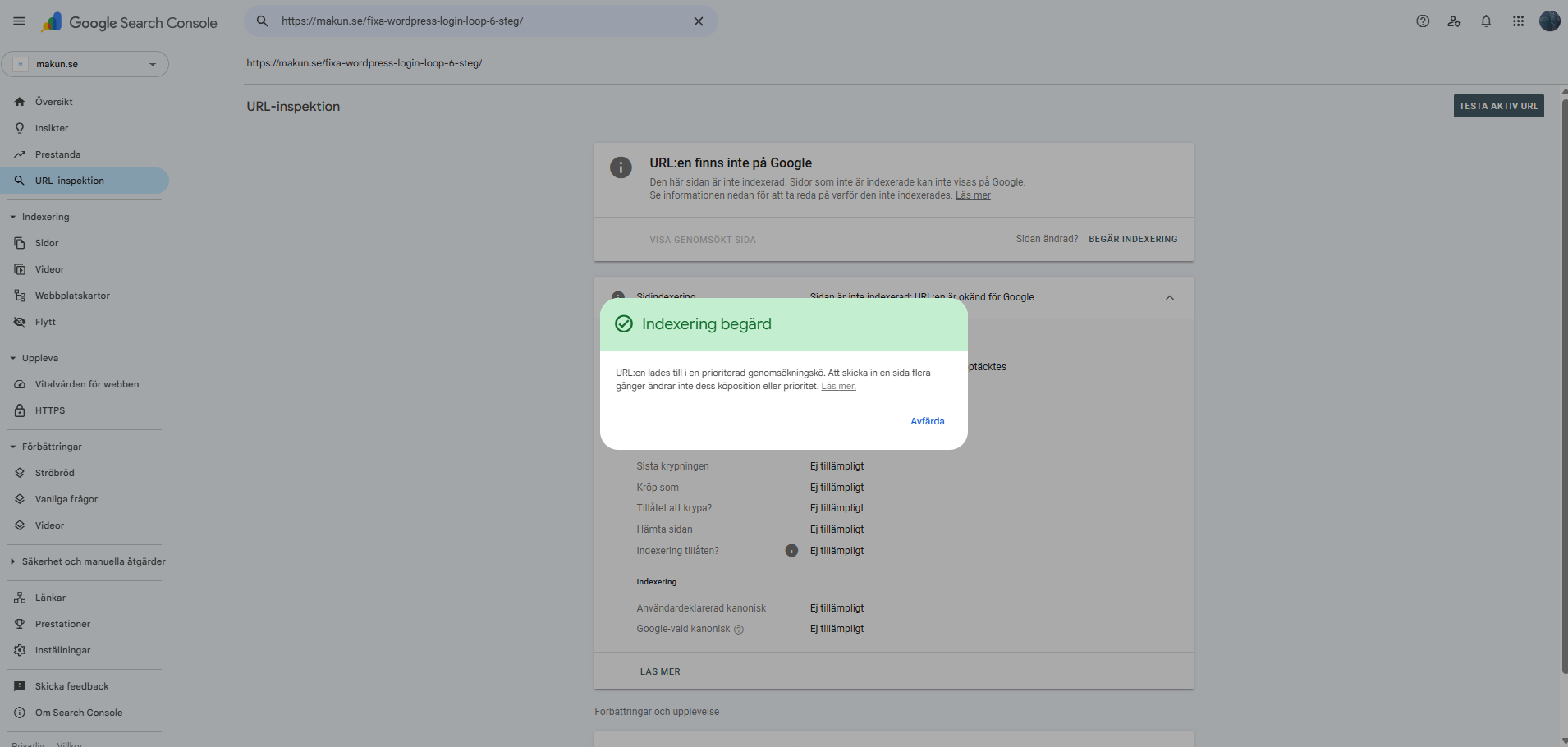
Det spelar ingen roll hur många gånger du begär indexering. Det påverkar inte kön eller vilken prioritet din webbadress har. Det innebär också att om sidan bedöms vara av låg kvalitet kommer den inte att visas i Google, oavsett hur många gånger du begär indexering.
Tänk på att det spelar inte roll hur många gånger du begär indexering, det kommer inte påverka kö:n och prioritering du är placerad under. Detta också betyder att din sida oavsett hur många gånger du begär indexering, att sidan om låg kvalitet sida kommer inte finnas på Google.
Inte hittad (404)
En sida markeras som ‘’inte hittad’’ när en användare eller Googlebot försöker besöka en webbadress som inte finns. Det händer oftast när en sida har flyttats eller tagits bort, eller när webbadressen är felaktig.
Problem ser oftast ut såhär:
När du öppnar rapporten för sidindexering via ‘’Sidor’’ i Google Search Console kan du se ”inte hittad” fel där. Om du klickar på felet och öppnar det får du en lista över vilka webbadresser som påverkas. Leta upp den sida du vill åtgärda i listan.
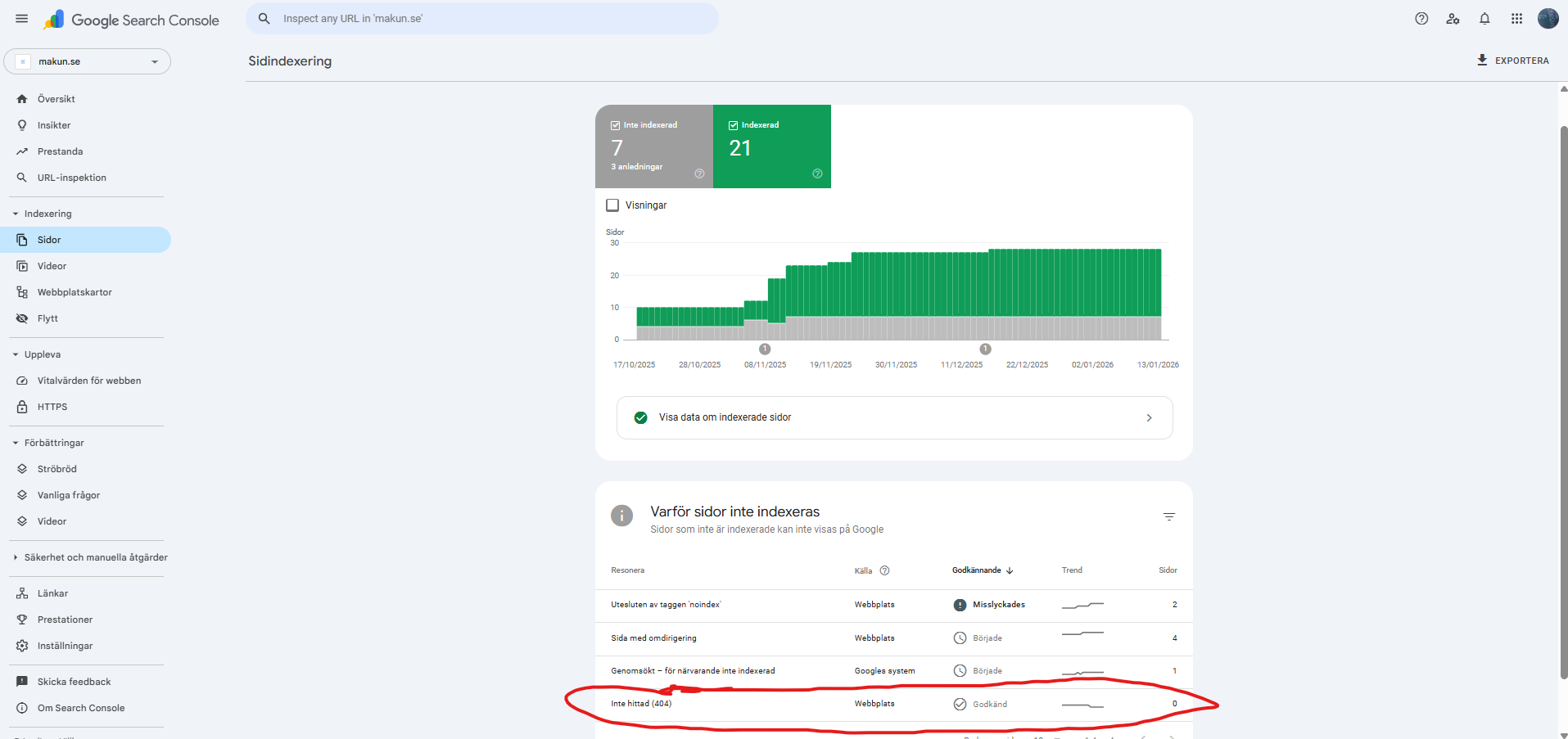
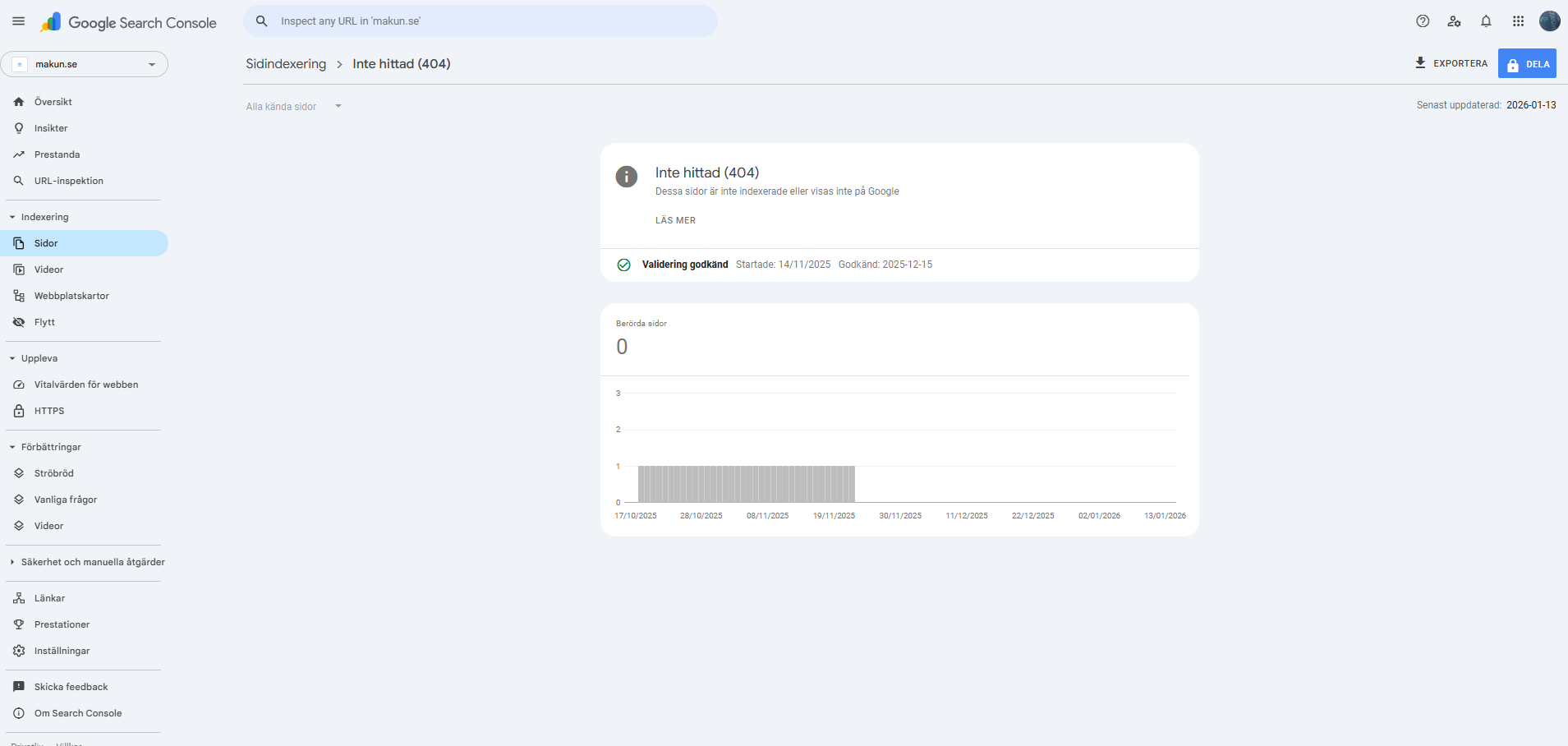
Att fixa ‘’Inte hittad (404) fel:
- Kontrollera och uppdatera trasiga länkar genom att gå igenom interna och externa länkar som leder till sidan och ersätt dem med en fungerande länk. Om externa webbplatser länkar till en borttagen sida kan du be dem uppdatera länken.
- Skapa en omdirigering om sidan har flyttats. Använd en 301-omdirigering från den gamla webbadressen till den nya.
- Skapa en tydlig 404-sida som hjälper besökaren vidare till relevant innehåll på din webbplats.
Exkluderade på grund av ‘’no-index’’ inställning
Det här felet betyder oftast att Google hittar en metatagg i sidans HTML som säger att sidan inte ska indexeras. Den kan se ut så här.
Meta name=’’robots’’ content=’’noindex’’
Det är vanligt att man själv lägger in denna tagg när man inte vill att en sida ska kunna visas i sökresultat. Det kan vara sidor som tackar för ett köp, administrationssidor eller inloggningssidor. Det kan också handla om sidor med duplicerat innehåll som man vill undvika att indexera.
När du öppnar Sidor i Google Search Console och går in på felet Excluded by noindex tag kan du se vilka sidor som påverkas.
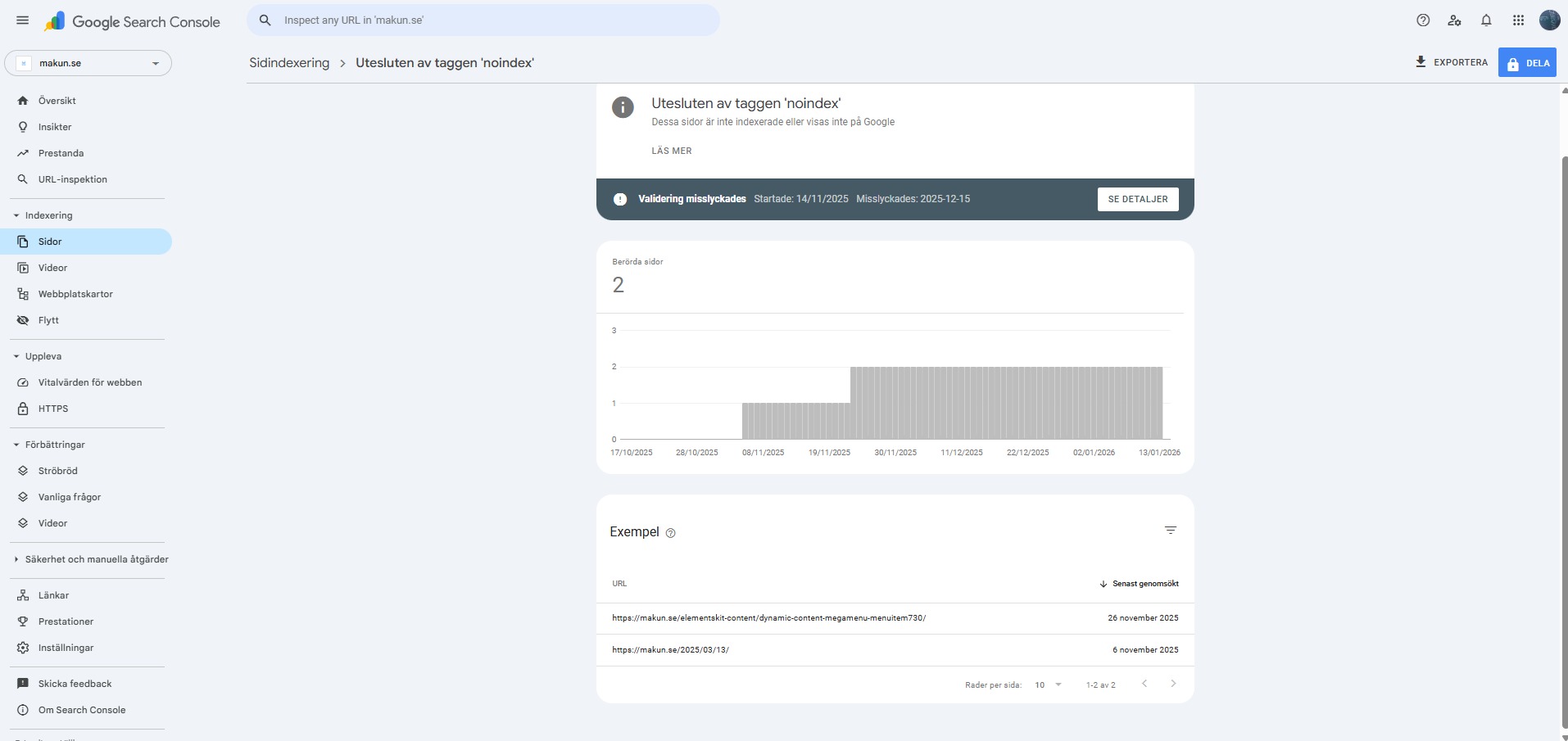
Så åtgärdar du felet:
- Ta bort noindex-taggen från sidans HTML-kod. Hur du gör detta beror på vilket system, tema eller vilka tillägg du använder.
- Kontrollera även att du inte har fler noindex-inställningar aktiva som du inte avser att använda, och justera dem utifrån vad du behöver.
Serverfel (5xx)
Serverfel är en typ av felmeddelande som tyder på problem med servern hos din värdleverantör. Den här typen av meddelande betyder att Googlebot eller en användare inte kan komma åt sidan alls. Serverfel beror vanligtvis inte på något fel på själva webbplatsen, utan på servermiljön hos din leverantör. Begreppet serverfel omfattar flera olika statuskoder, till exempel 500, 502 och 503, som indikerar olika typer av serverproblem.
När ett sådant problem uppstår bör du göra följande:
- Kontrollera serverloggar och försök lokalisera felet och orsaken
- Kontrollera om det finns tecken på överbelastning såsom långa svarstider eller hög CPU-användning
- Verifiera inställningar så att allt är rätt i din webbplats PHP
- Kontakta värd leverantör om du anser att det finns inget som kan göras, och problemet fortfarande är kvar
Sida med omdirigering
Felet Sida med omdirigering i Google Search Console uppstår när Googlebot försöker genomsöka en specifik webbadress men sedan omdirigeras till en annan. Det innebär att Google kan exkludera sidan från indexering eftersom webbadressen som genomsöks och destinationsadressen inte är densamma
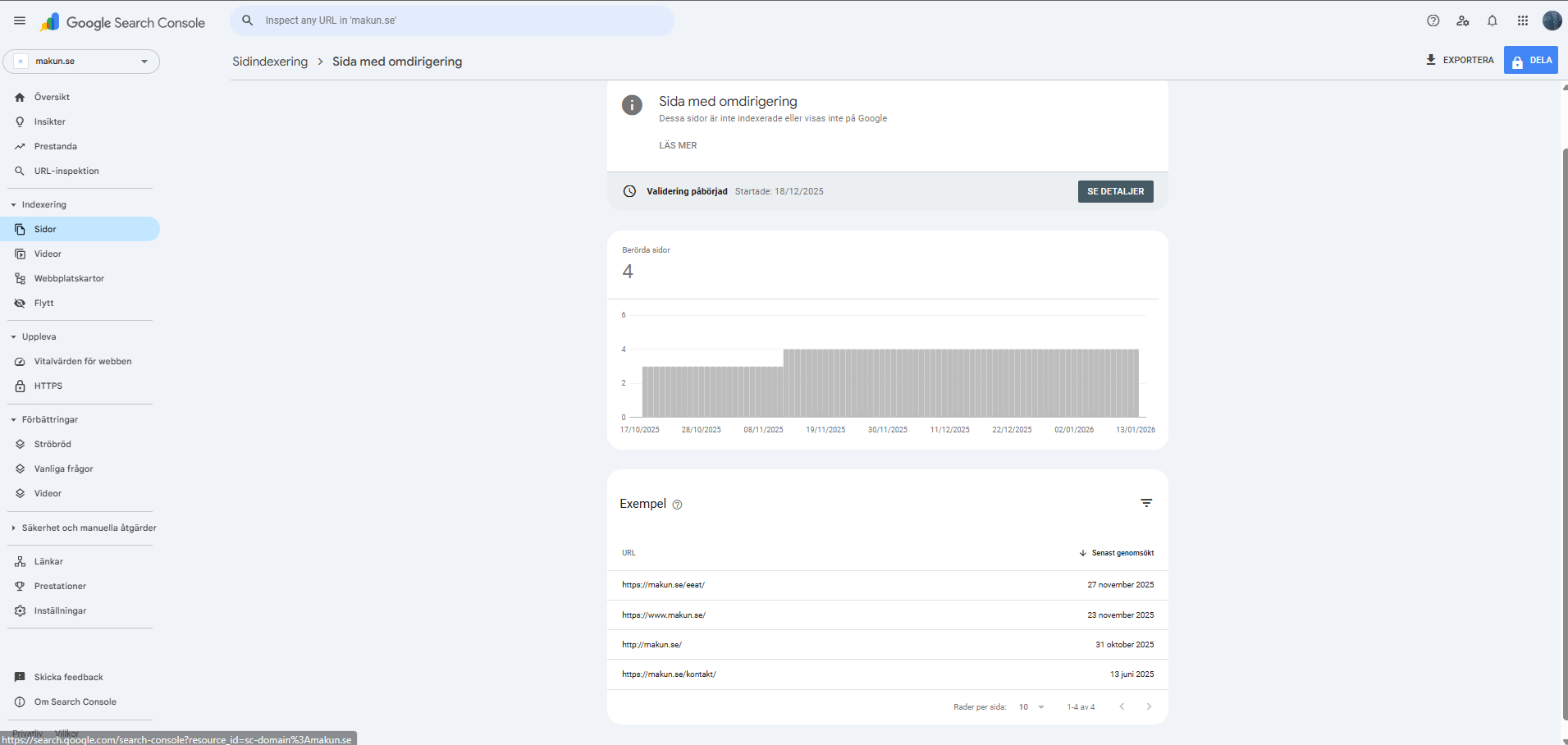
Problemet kan uppstå i samband med 301-omdirigeringar, omdirigeringsloopar, tillfälliga omdirigeringar (302) och permanenta omdirigeringar (301).
Så åtgärdar du omdirigeringsproblem:
- Minimera antalet omdirigeringar och se till att de omdirigeringslänkar du använder leder till rätt destination.
- Undvik omdirigeringsloopar.
- Använd permanenta omdirigeringar (301) i stället för tillfälliga (302) för att behålla länkvärde vidare till nästa webbadress.
- Ange en kanonisk webbadress för sidor med omdirigeringar för att hjälpa Google att förstå vilken version som ska räknas som den primära.
Blockerad av robot.txt
Felet Blockerad av robots.txt betyder att filen med direktiv hindrar Googlebot från att genomsöka en viss webbadress på din webbplats. Det kan ske avsiktligt eller oavsiktligt och kan se ut så här i filen:
Svensk version:
Användaragent: Googlebot
Tillåt inte: /privat/
Engelsk version:
User-agent: Googlebot
Disallow: /privat/
Detta innebär att Googlebot inte ska genomsöka någon webbadress på din webbplats som börjar med /privat/.
Så åtgärdar du felet:
- Gå till din robots.txt-fil.
- Granska filen och kontrollera om det finns Disallow-direktiv som blockerar sidan.
- Ta bort eller ändra ‘’Disallow’’ direktiven för att ge Google bot åtkomst
Blockerad på grund av förbjuden åtkomst (403)
Felet Blockerad på grund av förbjuden åtkomst (403) i Google Search Console betyder att Googlebot har försökt komma åt en webbadress men får statuskoden 403, vilket innebär att åtkomst är förbjuden. Det signalerar att Googlebot saknar behörighet att läsa innehållet.
Så felsöker du felet:
- Kontrollera att fil- och mappbehörigheter är korrekt inställda för webbservern.
- Justera brandväggsregler så att Googlebot tillåts åtkomst.
- Kontrollera och åtgärda fel i .htaccess-filer som kan påverka åtkomsten.
- Säkerställ att Googlebots IP-adresser inte blockeras.
Genomsökt men för närvarande inte indexerad
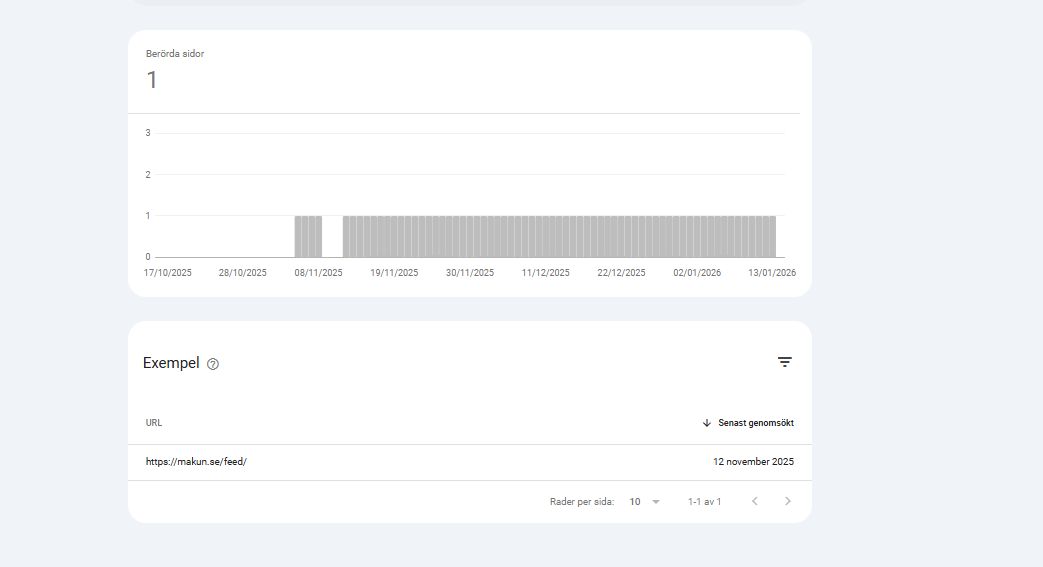
Statusen Genomsökt men för närvarande inte indexerad betyder att Googlebot har genomsökt sidan men valt att inte indexera den. Google ger inte alltid en tydlig orsak, men det beror ofta på att sidan bedöms ha låg kvalitet eller inte tillför tillräckligt värde.
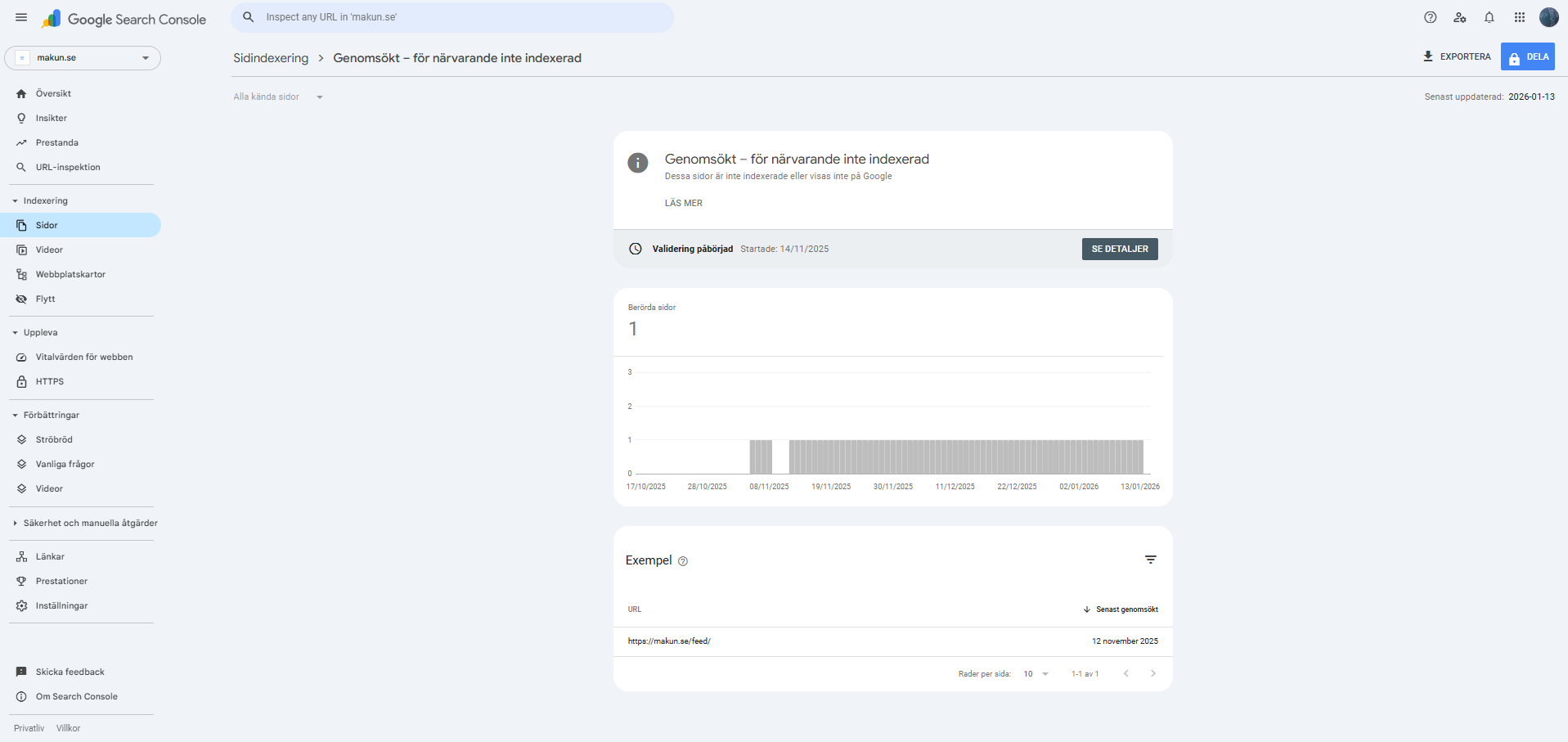
Du kan åtgärda detta på flera sätt:
- Tänk igenom om sidan är ny kan du behöva ge Google mer tid att bearbeta och indexera den.
- Förbättra innehållet så att det blir mer heltäckande och bättre matchar användarens sökavsikt.
- Stärk sidan med internlänkning för att fördela länkvärde mellan relevanta sidor.
Upptäckt men för närvarande inte indexerad
Statusen Upptäckt men för närvarande inte indexerad liknar den föregående, men processen skiljer sig. Här har Google hittat sidan via länkar eller en webbplatskarta, men har ännu inte genomsökt eller indexerat den.
Det kan bero på prioritering, innehållskvalitet eller tekniska hinder. Det innebär ofta att det kan ta längre tid innan sidan genomsöks och indexeras.
Så åtgärdar du felet:
- Begär manuell indexering på samma sätt som i det första exemplet.
- Kontrollera tekniska problem som kan hindra genomsökning, till exempel långsamma laddningstider eller trasiga länkar.
- Granska om innehållet är för tunt och om du kan lägga till mer värde.
Sidan indexerad utan innehåll
‘’Sidan indexerad utan innehåll’’ är en ytterligare status som är ovanlig, men kan fortfarande förekomma i Google Search Console. Det som är intressant att kolla på vid denna typ av fel är att Google talar om för dig att sidorna är indexerade men kommer inte att ge resultat.
Som du vet talar Google oftast inte om vad själva orsaken till detta fel är, men vi förstår att sökmotorn inte kan förstå sidans värde. Detta kan både bero på att innehållet på sidan är nästan icke-existerande eller att din robots.txt är korrumperad.
De första åtgärderna du ska göra när denna typ av fel uppkommer är att kontrollera strukturen på din sida för att se om de är länkade korrekt. Se till att sidorna som är drabbade har informativt och välskrivet innehåll som användare anser relevant och som tillfredsställer sökavsikten. Kontrollera att din robots.txt inte hindrar Google från att indexera sidan.
Validera indexering filer i Google Search Console
Efter att du har åtgärdat fel i Google Search Console är jobbet inte klart. Du måste även validera dina ändringar för att säkerställa att Google känner igen de olika åtgärder du har gjort. För att göra det, följ följande steg:
Navigera till Sidor i sidofältet i Google Search Console och hitta det specifika felet du åtgärdade (t.ex. ‘’Sidor med omdirigering’’) och sedan expandera felkategorin.
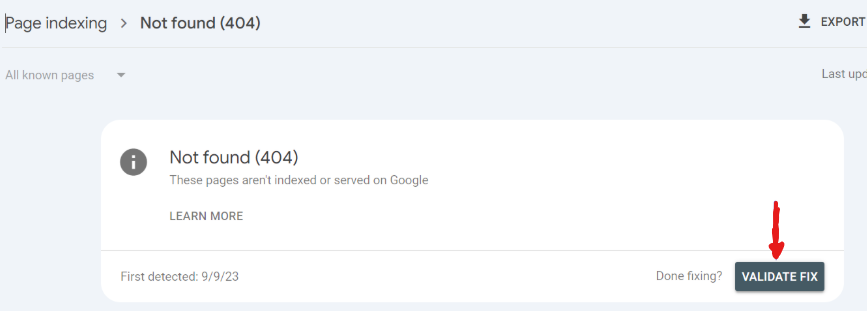
Leta efter knappen Validera åtgärd på sidan med felinformation och klicka på den.
Google meddelar dig via e-post eller ett meddelande i Google Search Consoles övre högra hörn att valideringen har påbörjats.

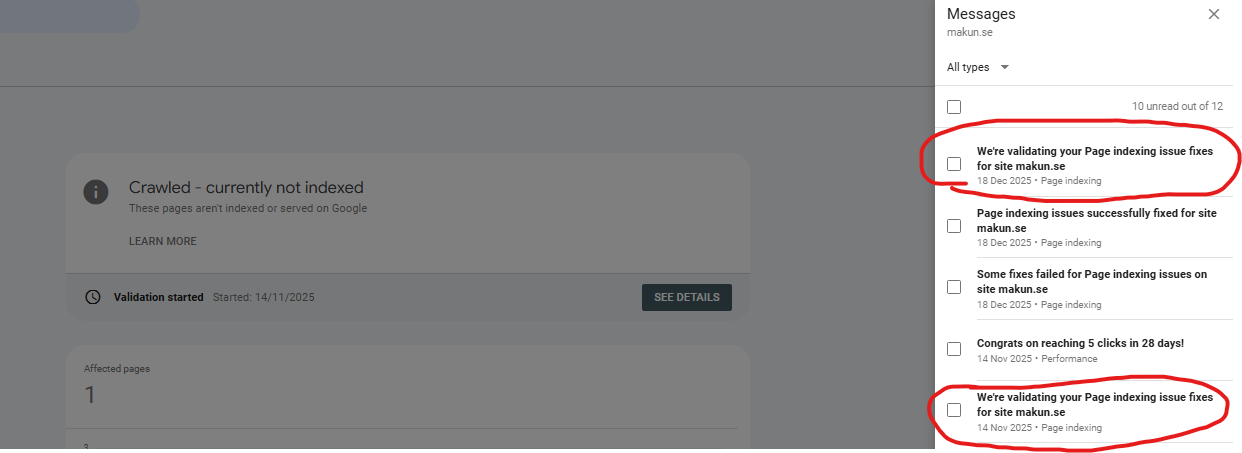
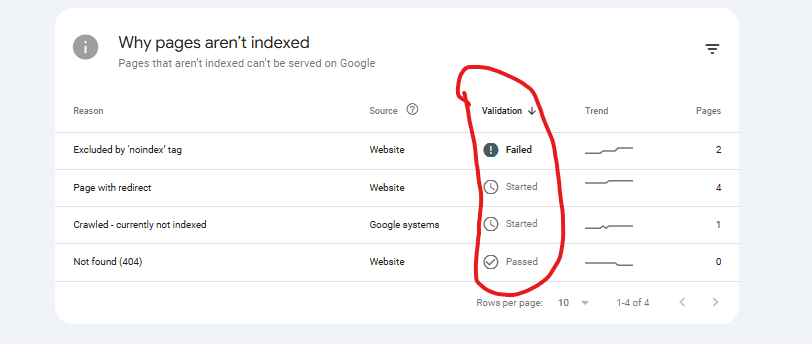
När du expanderar ikonen visas ett meddelande. Ge sedan Google tid att slutföra valideringsprocessen. När valideringen är klar meddelar Google dig igen. Du kan även kontrollera valideringsstatus i Sidor där felet ursprungligen uppstod.
Sammanfattning
Orsakerna till att en sida inte indexeras kan vara många. Felen som visas i Google Search Console är bland de vanligaste och ger ofta en tydlig indikation på var du ska börja. Det är viktigt att arbeta metodiskt och åtgärda ett problem i taget, särskilt om du hanterar en stor webbplats. Jag hoppas att texten hjälpte dig att hitta orsaken och att du kan lösa problemet så att dina sidor indexeras som du vill. Om du har frågor är du välkommen att kontakta mig, så hjälper jag dig så långt jag kan.
Vanliga Frågor (FAQ)