

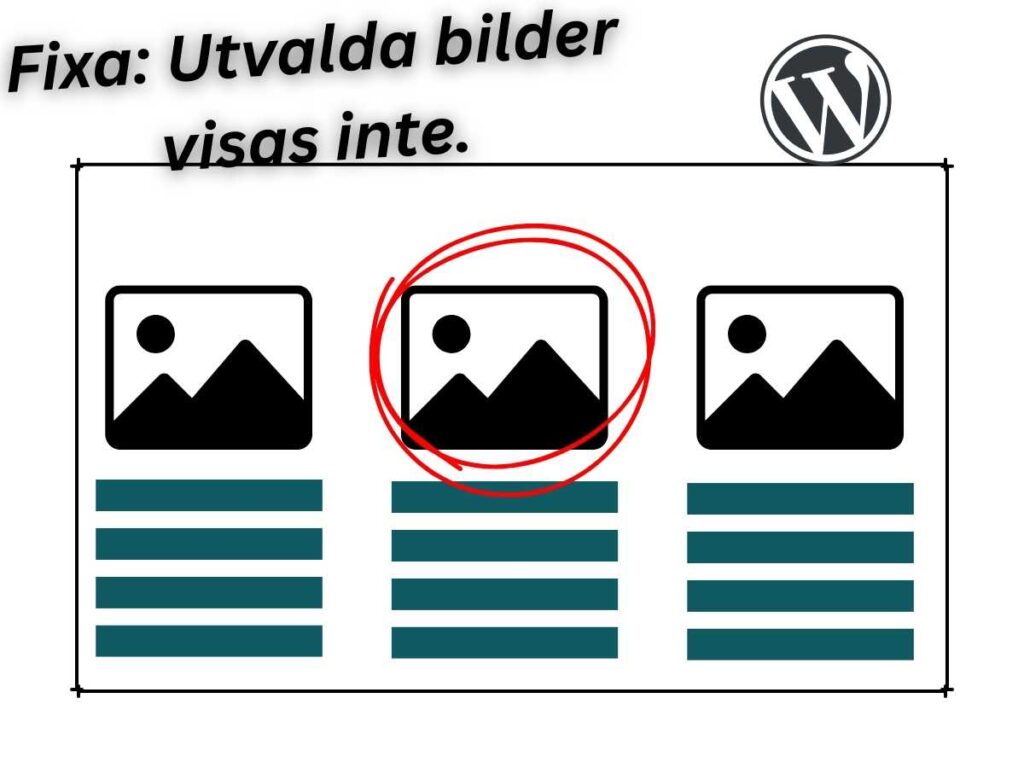
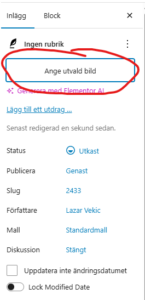
Det första du ska göra, innan du testar någon annan åtgärd, är att dubbelkolla att du faktiskt har tilldelat en utvald bild till ditt inlägg. När du öppnar redigeraren finns alternativet för utvald bild vanligtvis på höger sida.
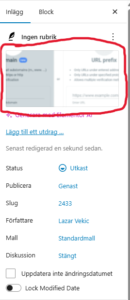
Kan du se en bild där betyder det att du har valt en utvald bild. Om du däremot inte ser någon bild tyder det på att inlägget saknar en utvald bild.
Då behöver du bara klicka på ”Ange utvald bild”, bläddra i ditt mediebibliotek och välja den bild du vill använda.
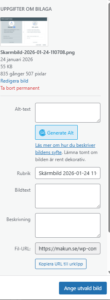
I vissa fall kan det hända att du inte ser panelen där du väljer utvald bild. Om det har hänt dig behöver du inte oroa dig. Det är oftast bara en synlighetsinställning.
Gå till de tre punkterna längst upp i redigeraren och välj sedan ”Alternativ”.
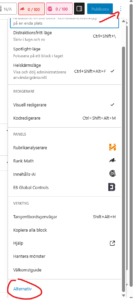
I avsnittet för alternativ kan du behöva gå ett steg djupare. Leta efter sektionen för paneler eller block. När du är inne där kan du antingen se inställningen direkt, eller behöva söka efter den. Sök efter ”Utvald bild” och kryssa i rutan för att göra den synlig.
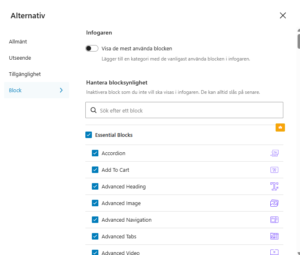
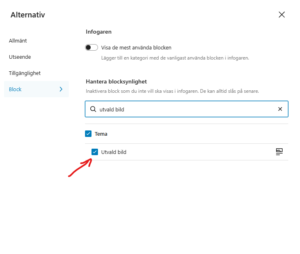
Det här kan variera beroende på tema och vilken redigerare du använder. Hos dig kan det till exempel stå ”Inställningar” i stället för ”Alternativ”. Du kanske inte ser ”Block”, utan i stället ”Paneler”. Principen är dock densamma. Använder du den klassiska redigeraren öppnar du ”Skärmalternativ” och aktiverar ”Utvalda bilder” därifrån.
När du har gjort dessa ändringar ska du kunna lägga till en utvald bild för ditt inlägg. Om du nu kan se din utvalda bild är problemet löst. Däremot om problemet fortfarande är kvar och du inte kan se utvalda bilden behöver du fortsätta med nästa steg.
Först behöver du tillgång till ett FTP-konto från ditt webbhotell, till exempel Loopia eller One.com. Därefter behöver du ladda ner och installera programmet FileZilla.
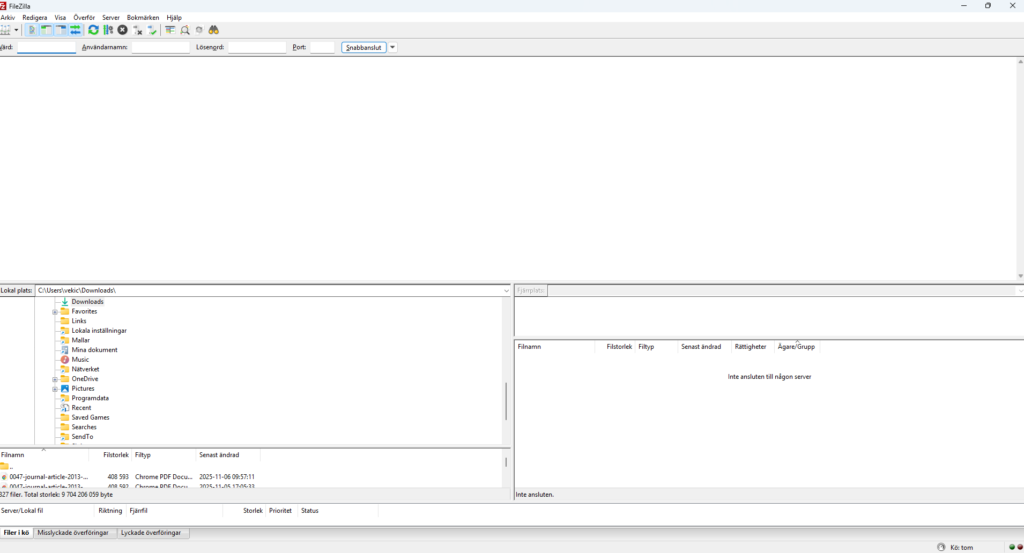
När du har installerat FileZilla kommer programmet att se ungefär ut som på bilden.
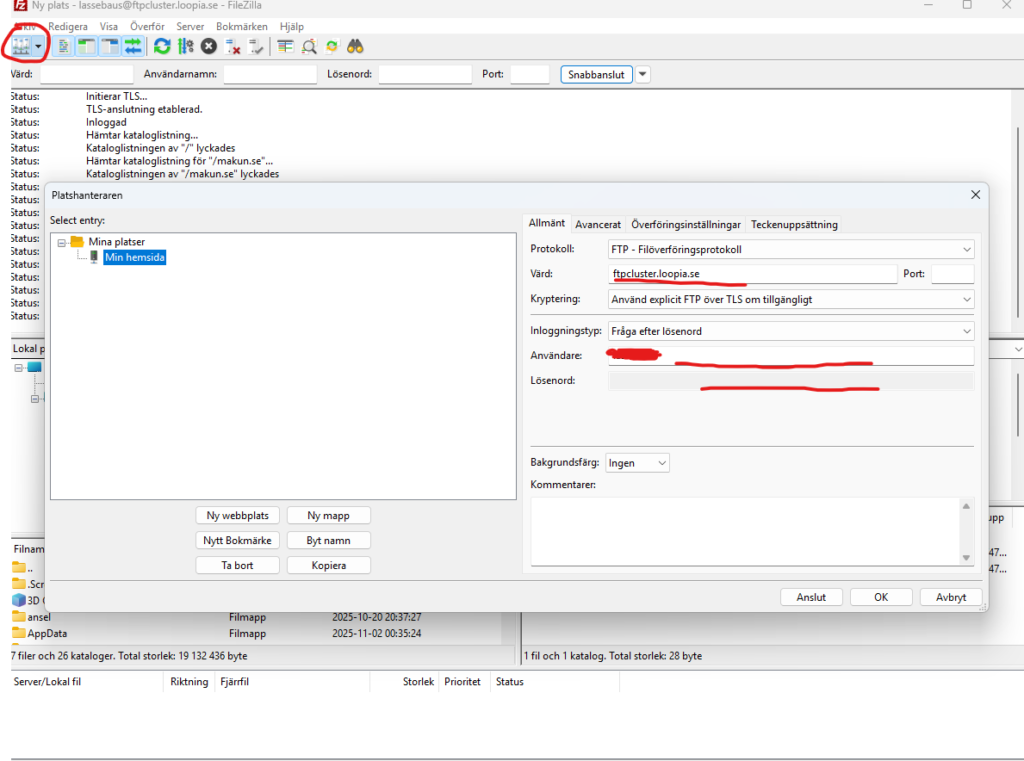
Öppna Platshanteraren längst upp till vänster under Arkiv. Klicka sedan på Ny webbplats. Fyll därefter i uppgifterna för ditt webbhotell samt ditt FTP-användarnamn och lösenord. När allt är ifyllt klickar du på Anslut.
När anslutningen är klar ser du till höger en sektion som heter Fjärrplats, och under den Filnamn. Navigera genom att öppna din webbplatsmapp och gå sedan till public_html, därefter wp-content, themes, ditt tema och till sist functions.php i temat.
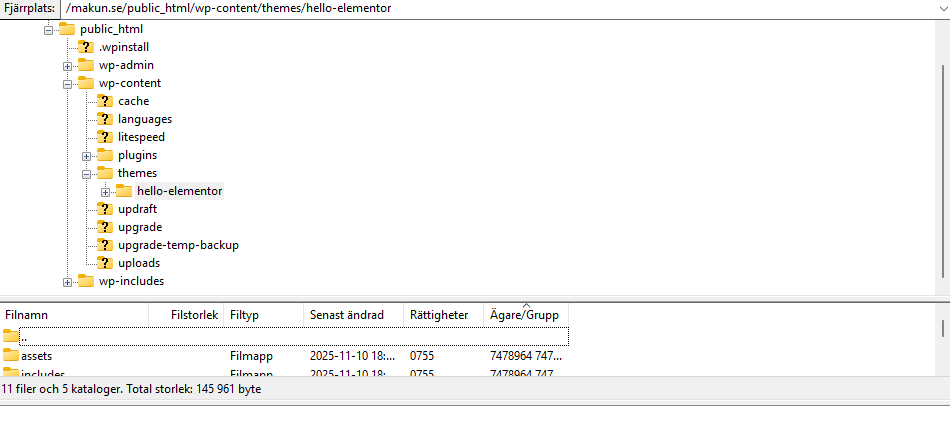
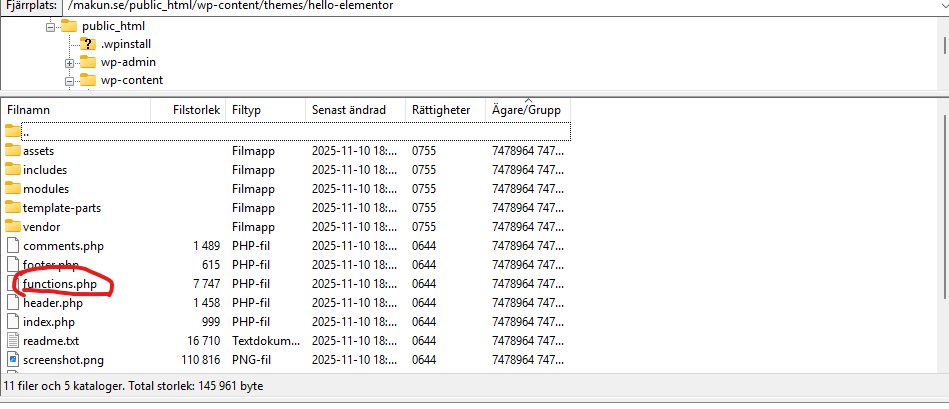 Ladda ner filen functions.php.
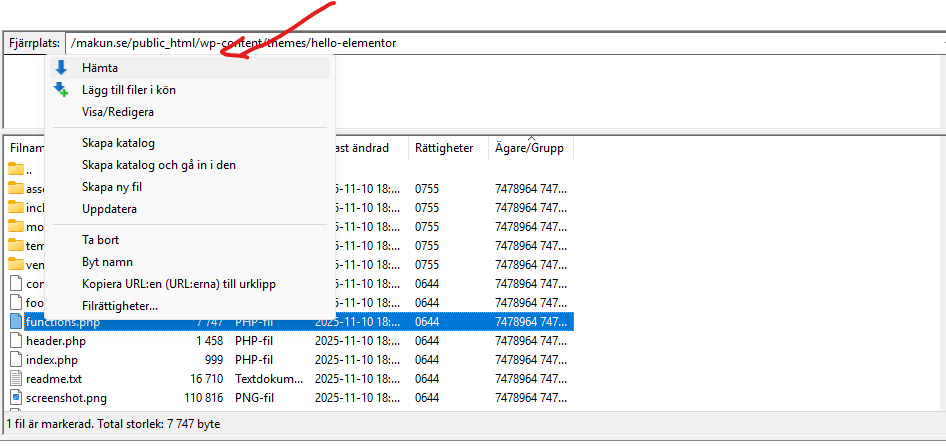
Öppna filen och lägg in följande kod längst ner i temats functions.php.
add_theme_support(‘post-thumbnails’, array(
‘post’,
‘page’,
‘custom-post-type-name’,
));
Det sista du behöver göra är att ladda upp den uppdaterade functions.php-filen igen, uppdatera din adminpanel och rensa webbplatsens cache så att du säkert ser den senaste versionen av sidan.
Tänk på att om problemet beror på ditt tema och du behöver lägga in kod i functions.php kan samma problem komma tillbaka när temat uppdateras. Vid en uppdatering kan ändringen försvinna och du står inför samma problem igen. Om den här lösningen fungerar är min rekommendation att du antingen använder ett barntema, eller byter tema till ett som har fullt stöd för utvalda bilder från början.
De flesta WordPress-teman har olika inställningar, inte bara för utvalda bilder utan för webbplatsen i stort. Du kanske använder ett tema som kräver manuell konfiguration av administratören. Å andra sidan finns det teman som automatiskt visar utvalda bilder utan att du behöver ändra något.
Jag rekommenderar att du går igenom temats inställningar och kontrollerar om det finns någon funktion som påverkar hur utvalda bilder visas. Om du inte hittar något där kan du kontakta temats support eller läsa deras dokumentation för att få hjälp.
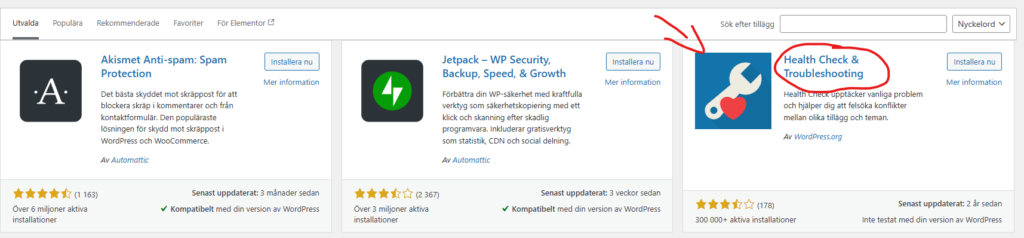
Om inget av detta hjälper och dina utvalda bilder fortfarande inte visas korrekt kan du installera tillägget Health Check. Det är ett kostnadsfritt tillägg som hjälper dig att upptäcka vanliga konfigurationsfel och kända problem med teman och plugins. Det kan vara användbart inte bara för utvalda bilder, utan även för andra problem som kan uppstå på din webbplats.
Lazy loading är ett bra sätt att optimera bildladdning. Det är särskilt användbart för bloggar som kan innehålla många bilder, skärmdumpar eller videor.
Vanligtvis, när en användare besöker en sida, laddar servern allt innehåll direkt innan sidan visas. Om du har många bilder kan det göra webbplatsen långsammare. Med lazy loading laddas bilderna först när användaren scrollar till dem eller på annat sätt når dem, vilket förbättrar laddningstiden utan att försämra upplevelsen.
I vissa fall kan lazy loading dock orsaka problem med utvalda bilder. Det kan innebära att bilden inte laddas eller inte visas för besökaren. Därför kan du testa att stänga av lazy loading för att se om det är orsaken till att dina utvalda bilder inte visas.
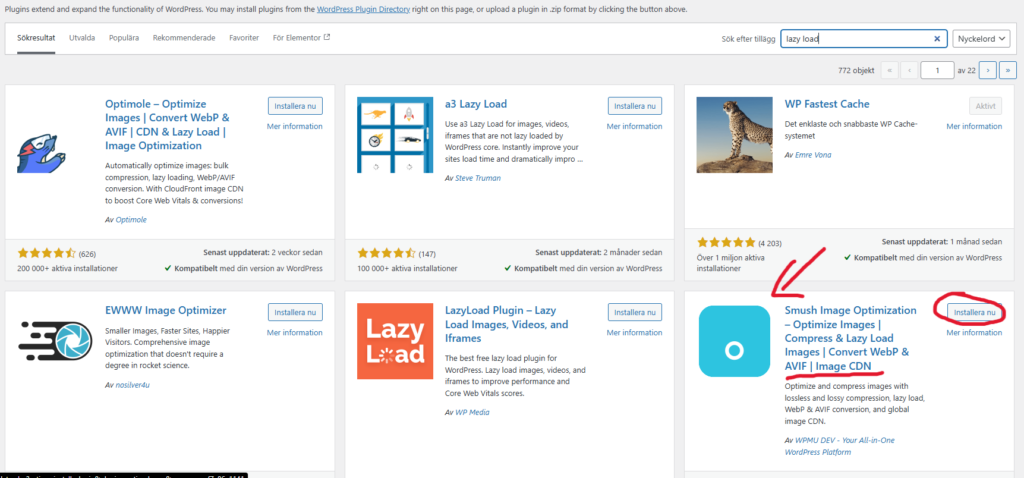
Du kan stänga av lazy loading genom ett tillägg. Om du söker på ”Lazy Load” under ”Lägg till nytt tillägg” hittar du till exempel Smush, där du kan inaktivera funktionen för lazy loading.
Om du nyligen har bytt WordPress-tema och dina utvalda bilder inte längre syns kan det bero på att bilderna inte har rätt storlek för ditt nya tema. Tema-utvecklare lägger ofta in anpassade bildstorlekar i sina teman för att bilder ska visas korrekt och för att undvika visningsfel.
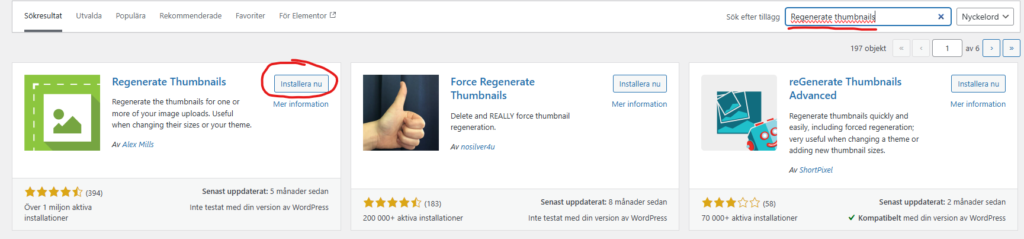
Du kanske nyligen har bytt tema, då kan du därför behöva ändra storleken på dina befintliga bilder, vilket i praktiken innebär att du behöver generera om miniatyrerna. WordPress har inte den funktionen inbyggd som standard, men du kan använda ett tillägg som heter Regenerate Thumbnails.
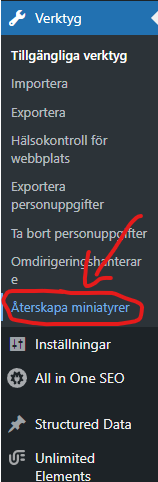
För att komma åt funktionen går du till Verktyg i WordPress, och där ska du kunna se alternativet ”Återskapa miniatyrer”.
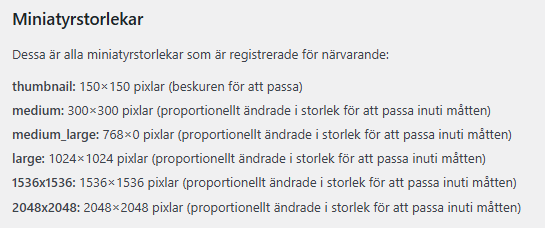
Det som är bra med det här tillägget är att det tydligt visar vilka bildstorlekar som finns tillgängliga för din webbplats.
Det enda du behöver göra är att klicka på knappen ”Återskapa miniatyrer”.

Beroende på hur stort ditt mediebibliotek är och hur många bilder du har kan processen ta allt från några sekunder till några minuter. När processen är klar kontrollerar du frontenden och säkerställer att allt fungerar som det ska.
Det är vanligt att man driver en blogg med flera författare, eller en webbplats med flera användare. I vissa fall kan vissa användare sakna möjligheten att ladda upp eller välja utvalda bilder när de skriver inlägg. Det beror oftast på att de inte har rätt behörigheter.
För att ge en användare högre behörighet kan du göra så här.
Gå till Användare och sedan Alla användare.
Där ser du en lista över alla användare och vilka roller de har.
Markera de användare du vill ändra och välj sedan Ändra roll till.
Välj därefter en roll med tillräckliga behörigheter, till exempel Administratör, och spara ändringen.
Om användaren redan har rätt roll men problemet ändå kvarstår kan du använda tillägget User Role Editor.
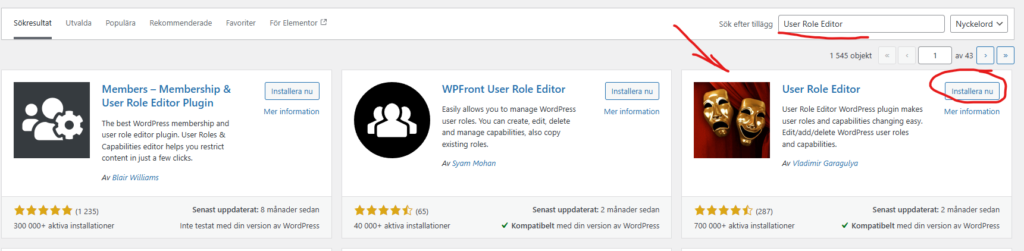
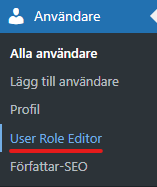
Efter att du har aktiverat tillägget går du till Användare i WordPress-instrumentpanelen och öppnar User Role Editor.
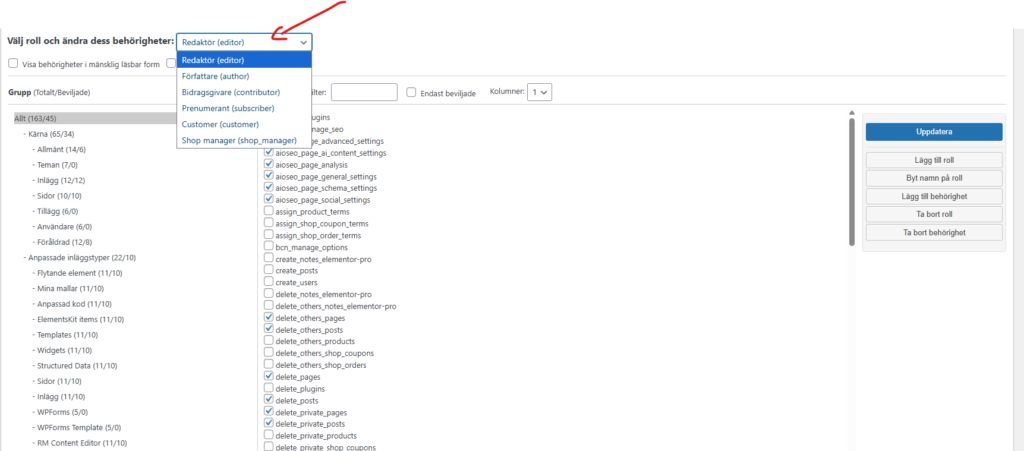
Välj den användarroll du vill justera i rullgardinsmenyn.
Använd snabbfiltret och skriv Upload så att alternativet ”Upload Files” dyker upp.
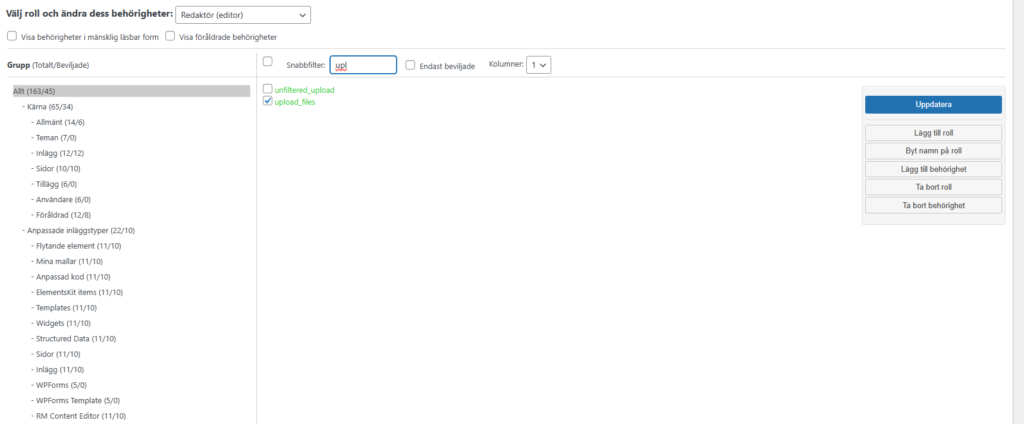
Se sedan till att behörigheten för filuppladdning är aktiverad för den rollen. Kryssa i rutan och spara inställningarna.
Det som ofta händer, särskilt för nybörjare, är att man råkar få dubbletter av bilder i WordPress. Det är ett av de vanligaste misstagen och helt normalt. Problemet uppstår vanligtvis när du använder både en utvald bild och en omslagsbild, vilket gör att samma bild kan visas två gånger och ibland staplas ovanpå varandra på arkivsidor. Det kan ge en rörig layout och en dålig visuell upplevelse för besökaren.
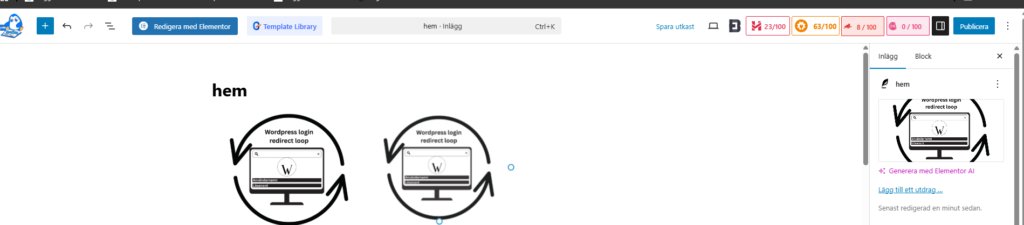
Öppna inlägget och leta upp den utvalda bilden. Om den utvalda bilden är samma som den första bilden i innehållet är det troligtvis det som orsakar dubbletten.
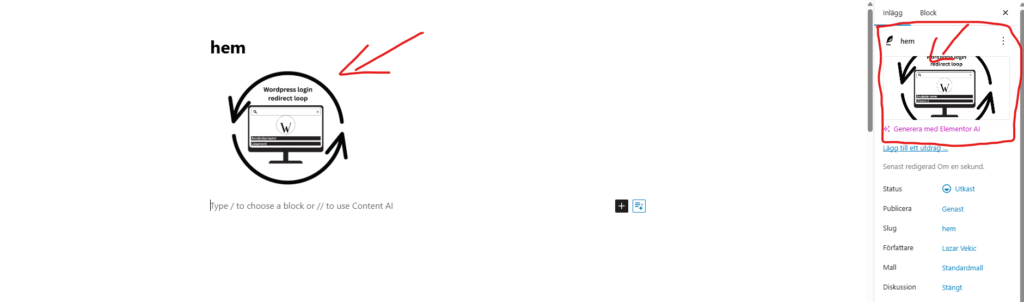
Lösningen är att välja mellan de två. Antingen tar du bort den utvalda bilden (miniatyrbilden) för inlägget, eller så tar du bort bildblocket från innehållet.
Att massredigera utvalda bilder är väldigt praktiskt, och det är långt ifrån alla som känner till att det går. Många slösar tid på att ändra bild för bild, men om du har en blogg med hundratals inlägg är det inte särskilt smidigt.
WordPress har ingen inbyggd funktion för detta, så du behöver använda ett tillägg. I den här guiden använder vi Quick Featured Images, men det finns flera andra tillägg som kan göra samma sak. Installera och aktivera tillägget först, så kan du fortsätta med stegen nedan.
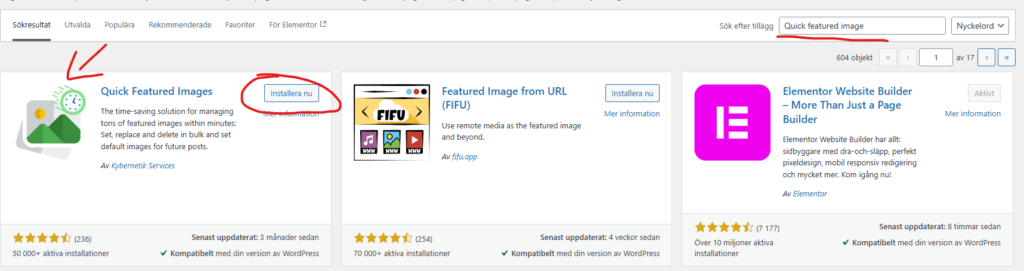
Efter aktivering hittar du tillägget i menyn till vänster i din WordPress-instrumentpanel.
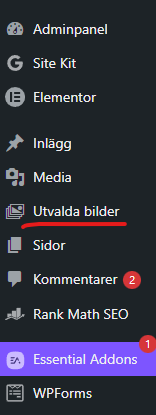
Öppna tillägget och välj alternativet för massredigering.
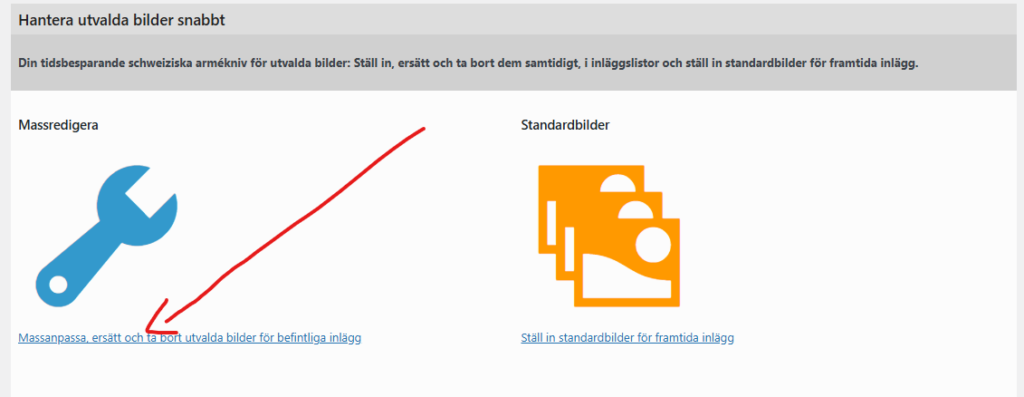
Då blir du omdirigerad till redigeraren. Längst upp på sidan finns det några steg du behöver följa för att genomföra massredigeringen. De inkluderar:
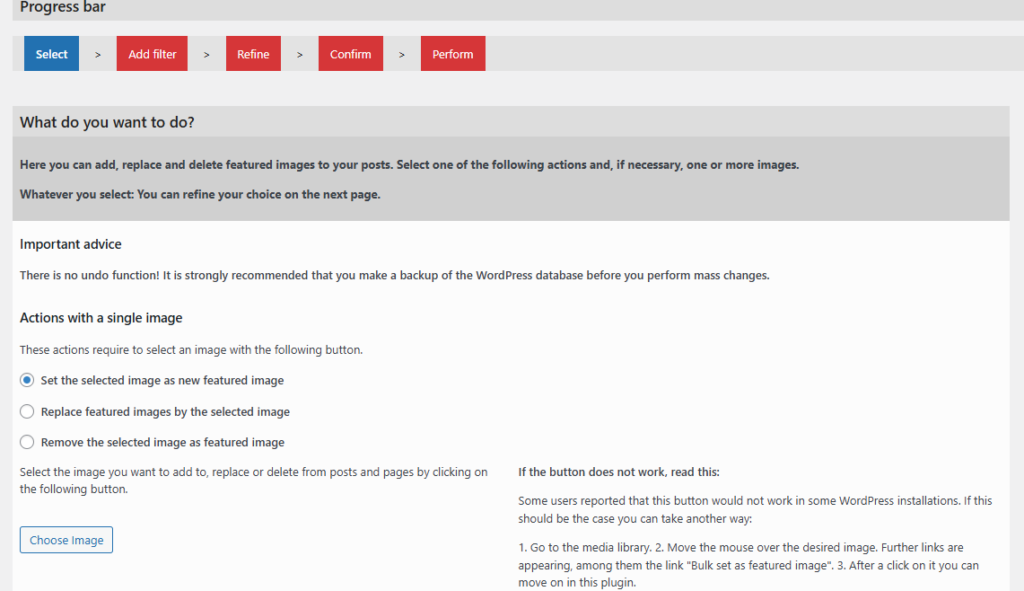
- Välj bilder från mediebiblioteket
- Lägg till filter om det behövs
- Förfina valet eller inställningarna för bilden
- Bekräfta ändringarna
- Starta processen och genomför uppdateringen